Snipaste打开没反应怎么办?按启动状态排查
更新时间:2026-10-18 10:54
Snipaste点开没有窗口、按F1也没有反应,先确认它到底没有启动,还是已经在系统托盘运行。官方把默认开始截图方式列为F1或左键单击托盘图标。能进入截图选区,说明程序本身已经启动,接下来只需处理快捷键或窗口显示的问题。
Snipaste打开没反应,先确认程序状态
1、看任务栏右下角
展开通知区域,寻找Snipaste图标。截图工具启动后不一定弹出一个普通主窗口,托盘图标才是更直接的状态提示。图标存在时,左键单击它,或按F1测试是否能进入选区。
2、按结果继续处理
屏幕进入选区,表示Snipaste正常工作。按Esc可以取消这次截图。托盘图标存在但F1没反应,先留在当前桌面继续检查权限,不要马上卸载。既没有图标也不能触发截图,再看自己使用的是桌面压缩包还是微软商店版。
3、桌面压缩包必须完整解压
桌面版不能在压缩包窗口里直接双击Snipaste.exe。将压缩包内的文件完整解压到一个固定文件夹,再从解压后的目录启动。缺少同目录文件时,程序可能没有正常出现,单独替换exe也不能解决问题。
F1没反应或启动后消失,按现象分流
Snipaste在托盘里但F1无效,注意当前正在操作的窗口是否以管理员身份运行。当前台窗口以管理员身份运行、Snipaste没有以管理员身份运行时,快捷键会失效。点击任务栏或其他非管理员窗口后再按F1。也可以让Snipaste与当前工作窗口保持相同的权限级别。
- 启动几秒后自动消失:某些网课或教程视频软件会监测截图进程,并在发现Snipaste后将其结束。退出相关软件,再观察Snipaste是否还能留在托盘。
- 微软商店版曾开启管理员启动,之后无法打开:先到Windows【设置】→【应用和功能】进入【应用执行别名】,检查Snipaste的别名开关。将对应开关关闭后重新打开,再尝试相关管理员启动设置。
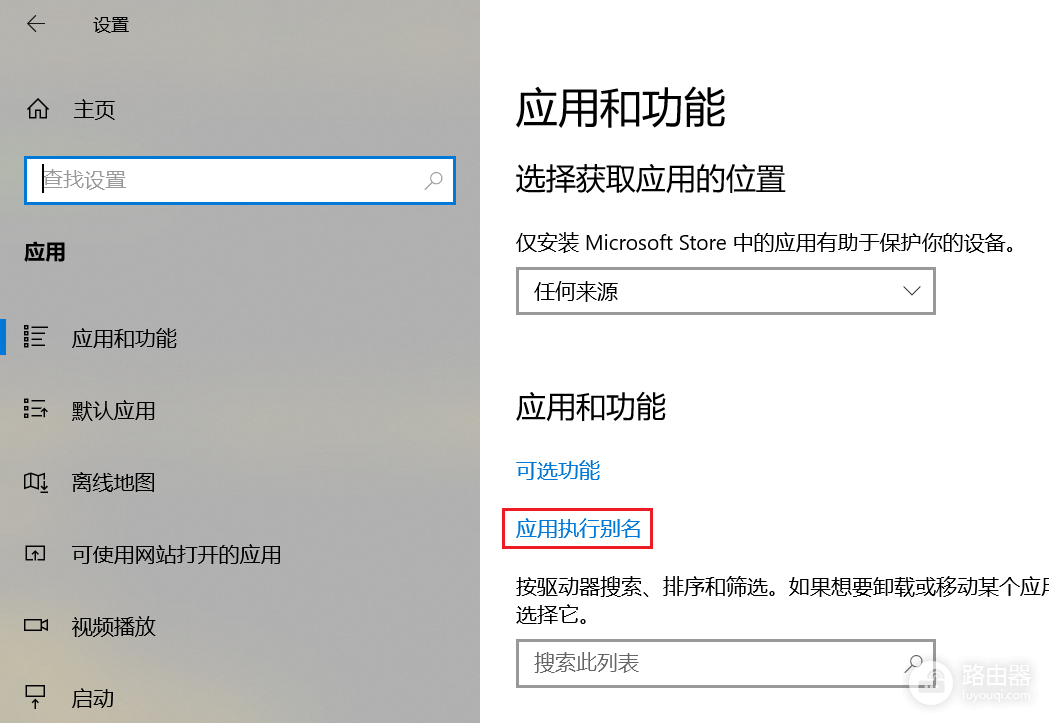
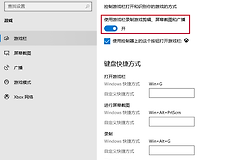
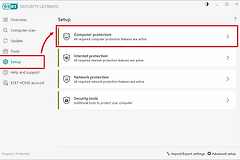
图中红框标出的就是【应用执行别名】入口。这张图只对应微软商店版的特定启动设置,不适用于普通桌面版,也不应代替前面的托盘和F1测试。
完成排查后的判断标准是:Snipaste图标能稳定留在托盘,按F1或单击图标能够进入截图选区。程序能启动但之后遇到的是其他报错,应根据新的报错文字继续处理,不要把所有问题都归为“打开没反应”。