天翼云盘怎么不限速?天翼云盘下载慢怎么排查
天翼云盘下载慢,别去找所谓的“破解不限速”脚本。打开官方客户端或应用内的任务记录,确认传输有没有开始,并暂停同时运行的上传、同步和下载。网络出口、任务状态和设备写入都会影响速度,单看某一秒的峰值很容易误判。
天翼云盘不限速怎么排查
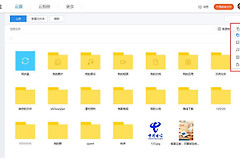
手机端可在天翼云盘首页右上角进入【传输列表】,并切到【已完成】查看文件是否已经落到本地。任务显示已完成,问题就在文件查找位置。任务长期停留在传输中、反复暂停或出现失败提示,才需要处理传输过程。

上图是移动端的传输管理页面。查看时不要只盯着文件名,任务标签、失败提示和下载位置都要一起看。安卓设备已经下载的文件可从传输列表回查,ecloud账号目录也可作为查找线索。系统版本不同,实际目录和界面文字会有差别,以设备当前显示为准。把传输页和本地文件页的状态对照起来,能分清任务尚未完成还是仅仅没有找到文件。
遇到速度不动的任务,记下页面显示的文件名、任务状态、开始时间和当前保存位置。暂停后重新开始能够恢复,说明该次任务连接出现波动。重新开始仍无变化,再把同一文件放到另一网络和本地磁盘交叉测试。这样得到的结果可以直接告诉客服,而不是只描述“下载很慢”。
暂停不需要的下载、上传、同步盘和自动备份,只留下一个体积较大的文件。小文件完成很快,连接和写入过程会让速度读数频繁跳动,用它判断是否被限速没有意义。任务运行一段时间后,记录稳定阶段的速度和预计剩余时间。复测条件保持一致:同一台设备、同一网络和同一个保存磁盘。其他下载服务也明显变慢,就检查宽带、wifi信号或电脑网络。只有天翼云盘异常,退出并重新登录客户端,重新添加这一条任务。
网络和下载目录一并检查
无线wifi限制会引起客户端异常。断开wifi、退出应用后重新打开,再用另一条网络做对照。家用wifi下慢,可接网线或换手机网络。公司、学校和公共网络下慢,改用另一条可信网络测试。换网后速度恢复,原网络的信号、拥塞或访问策略就是主要线索。
电脑客户端下载提示本地文件所在路径已删除,或下载目录被移动、删除后,不要反复点重试。打开【设置】→【传输设置】,重新指定下载目录并重新发起任务。移动硬盘、U盘和网络盘也会因为断开、供电不稳或写入性能不足让任务看似卡住。把保存位置暂时改到电脑内部空间充足的磁盘验证任务,确认下载正常后可按实际需要改回外接设备。
这些状态说明排查已经有效
- 单个大文件持续传输,预计剩余时间正常递减。
- 已完成记录能在传输列表中找到,本地目录也能找到对应文件。
- 暂停并发任务、切换网络或重设下载目录后,速度或任务状态出现明确变化。
多条网络和多个保存目录下都持续失败,就保留文件大小、任务提示、客户端版本、网络类型与发生时间,再通过应用内客服或官方渠道反馈。这些信息比“永久不限速”的说法更能帮助定位问题。