任务栏如何放大?Windows任务栏显示缩放怎么调
更新时间:2026-09-12 15:31
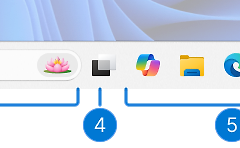
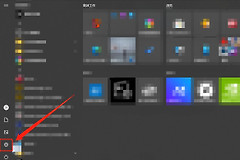
任务栏图标和高度看起来太小时,打开【开始】→【设置】→【系统】→【显示】,在【缩放】中选择更大的比例。任务栏、开始菜单和多数应用会一起变大。文字难看清可在【设置】→【辅助功能】→【文本大小】调整滑块,不必改变窗口和图标的整体尺寸。
用显示缩放放大任务栏
进入【系统】→【显示】后,找到【缩放】下拉菜单,选择比当前值更大的比例。设置会作用于当前显示器,适合任务栏图标、通知区域、窗口和文字都偏小的情况。返回桌面后,先看任务栏上的固定应用和右侧系统图标是否更容易辨认。

缩放不是只改变任务栏的选项,而是把界面元素按同一比例放大。外接显示器和笔记本屏幕的分辨率不同,可以分别在对应显示器的【显示】页面检查缩放值。常用窗口打开后仍有足够的内容空间,且任务栏图标清楚可点,说明当前比例比较合适。
多显示器设备要先在显示设置中点选目标屏幕,再修改它的【缩放】。这样可以避免把笔记本屏幕调大后,外接显示器仍保持原来的任务栏大小。
只放大任务栏上的文字
图标大小合适但程序名称或系统菜单文字偏小,可打开【辅助功能】→【文本大小】,把滑块向右拖到示例文字清楚为止,再选择【应用】。标题栏、菜单和图标文字会变大。任务栏整体高度通常不会像显示缩放那样明显增加。
这个设置适合保留原有窗口布局的用户。应用后打开开始菜单和右键菜单,查看文字是否清楚且没有换行过多。文字仍显得过小时,逐步增加滑块值即可。
- 图标、窗口和文字都偏小,使用【显示】中的【缩放】。
- 窗口布局合适,只有文字难看清,使用【文本大小】。
- 任务栏图标和菜单文字都能清楚辨认,保持当前设置。
调整后怎样判断是否合适
- 打开开始菜单,确认任务栏图标没有被挤到溢出区域。
- 打开一个常用程序,查看窗口里的文字是否被截断。
- 注销后重新登录可以更新少数没有变化的应用。屏幕空间过紧可回到【显示】降低【缩放】比例。