CorelDRAW如何让文字环绕着圆?路径文字设置方法
更新时间:2026-08-07 17:47
在CorelDRAW中让文字环绕圆,画一个圆后选中圆形路径,使用【文本】→【使文本适合路径】,然后输入或贴入艺术文本。文字会沿圆周排列,属性栏可继续调整位置、方向和与圆线的距离。
CorelDRAW文字环绕圆的基本操作
1、画出可用的圆形路径
用椭圆工具画圆时按住Ctrl。圆形可以保留轮廓作为徽章边框,也可以在完成后取消轮廓和填充,只留下文字的环绕效果。
2、把艺术文本贴到圆上
使用挑选工具选中圆,执行【文本】→【使文本适合路径】。闭合路径会在中心放入文字光标,输入文字即可沿圆周排版。已有艺术文本也可以贴到路径上,段落文本受路径类型限制。
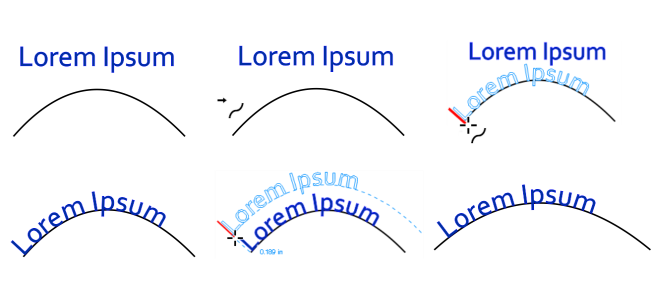
图中展示文字、曲线和路径文字的不同状态。路径文字仍可编辑,文字与圆会一起作为对象处理。
3、移动文字到圆的上方或下方
选中路径文字后,在属性栏调整相对路径的位置和起始位置。上半圆文字可居中放置,下半圆文字则移动到圆底,观察字符方向是否仍能正常阅读。
调整下半圆文字方向与偏移
路径文字支持水平、垂直或同时镜像。下半圆文字读起来倒置时,切换镜像方向并微调起始位置。用刻度间距可指定文字与圆线的距离,避免字符贴住轮廓。需要让文字从圆顶部正中开始,可拖动路径文字的起始位置,再结合水平对齐观察两侧留白。
制作上下两段文字时,分别建立两个艺术文本对象并贴到同一圆。名称放在上半圆,日期或口号放在下半圆,按视觉效果调字距和偏移,不要直接拉伸文字。
取消环绕或修改圆形路径
CorelDRAW可把路径文字与路径分离。分离后,原来贴在曲线或闭合路径上的文字仍保留相应形状,文字和路径属性也能分别修改。圆形作为辅助路径时,去掉圆的轮廓不会让贴上的文字消失。输出前放大检查字符间距和下半圆方向,最后导出PNG或PDF。