设备管理器怎么找?5种打开方法与异常查看技巧
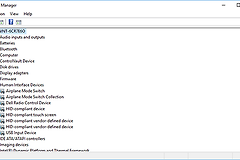
找设备管理器,按下【Win + X】后在开始按钮旁的快捷菜单中选择【设备管理器】即可。窗口会按类别列出电脑识别到的硬件,展开【显示适配器】、【网络适配器】或【声音、视频和游戏控制器】就能查看对应设备。
设备管理器怎么找:用快捷菜单打开
1、打开快捷菜单
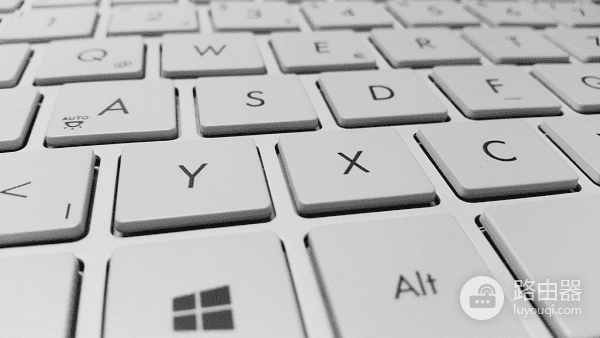
同时按下Win键和X键,也可以右键点击开始按钮。屏幕左下角会显示系统管理入口。
2、选择【设备管理器】
点击该项后等待硬件树加载。已在桌面操作又不想输入命令时,这条路径最省事。
运行命令和搜索入口
用【运行】窗口
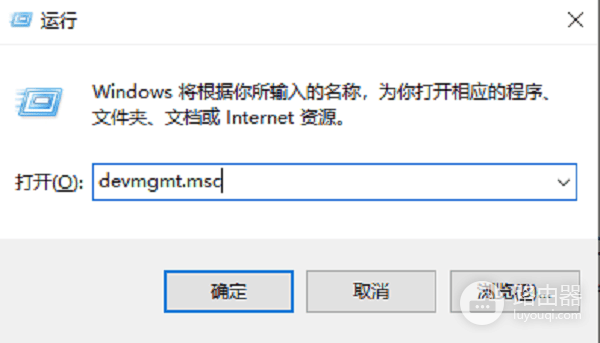
按下【Win + R】,在输入框键入 devmgmt.msc,点击【确定】或按回车。设备管理器随即弹出,说明命令输入正确。窗口没有打开,就核对扩展名是否为 .msc,然后改用任务栏搜索。
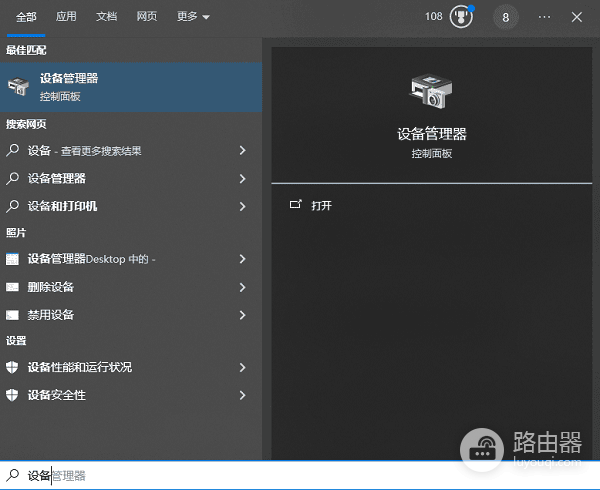
用任务栏搜索
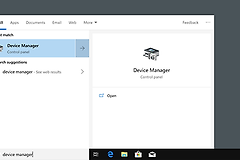
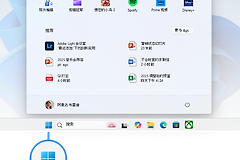
点击任务栏的搜索按钮,输入“设备管理器”,打开同名结果即可。任务栏搜索出现异常,仍可通过运行命令进入。
其他入口和设备状态查看
从【此电脑】或控制面板进入
想同时进入磁盘管理或事件查看器时,在文件资源管理器中右键【此电脑】,选择【管理】,再从左侧【系统工具】进入【设备管理器】。也可按【Win + R】输入 control 打开控制面板,从【硬件和声音】及设备和打印机相关入口进入。
部分系统会在【此电脑】的属性或相关设置页显示【设备管理器】链接。该链接没有出现并不代表驱动有问题,直接使用快捷菜单、搜索或运行命令即可。
查看异常设备
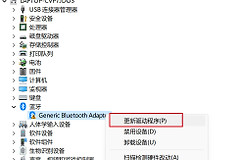
展开与故障对应的类别,右键具体设备并选择【属性】。属性窗口的【常规】、【驱动程序】、【详细信息】和【事件】页可帮助判断设备状态与驱动信息。黄色感叹号出现在设备名称旁后,先阅读状态和错误消息,再决定是否更新驱动、启用设备或联系管理员。属性页也会保留与该设备相关的详细信息和事件记录,排查前先记下提示内容,后续更容易判断处理结果。
外接USB设备、蓝牙耳机或网卡未出现在列表中,先重新连接设备,再在【操作】菜单中扫描硬件改动。列表仍没有变化,就检查接口、线缆、电源和设备开关。不要在未记录原始状态时连续卸载多个关键驱动。
窗口打不开或没有修改权限
开始菜单没有设备管理器结果,可优先运行 devmgmt.msc。命令能够打开窗口,说明问题集中在搜索入口。窗口能够打开但【更新驱动程序】或禁用按钮不可用,多为账户权限限制。公司或校园电脑应保留提示信息并交给设备管理员处理。
每次只执行一个处理动作,再观察设备图标和状态文字是否变化。这样排查网络、声音或摄像头问题时,才能确认真正生效的步骤。