设备管理器英文电脑怎么找?设备管理器Device Manager在英文电脑怎么打开
更新时间:2026-10-03 17:03
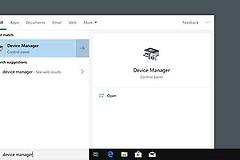
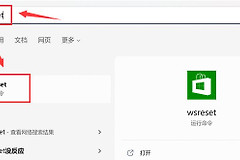
英文版Windows中的设备管理器叫Device Manager。打开【Start】后输入Device Manager,从搜索结果选择同名项目即可进入。窗口中按类别列出了电脑硬件,找到相应类别并展开,就能继续了解设备状态或驱动。
设备管理器英文电脑怎么找
还可以右键单击【Start】,在菜单中选择【Device Manager】。这两个入口比在英文设置页中逐层寻找更直接。打开后先看窗口标题,再确认左侧是否显示设备树状列表。
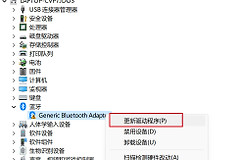
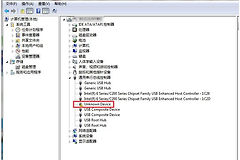
类别左侧的箭头用于展开项目。网络问题查看 Network adapters,显卡查看 Display adapters,蓝牙设备查看 Bluetooth。名称不熟悉时,按硬件用途展开类别,再比对设备名称。
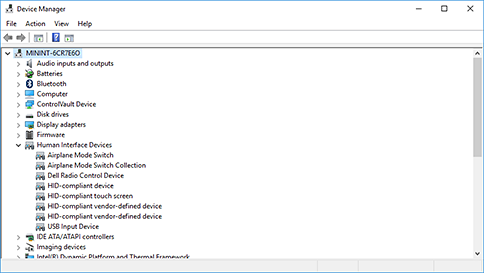
图中的Device Manager已展开 Human Interface Devices。同样的方法可用于其他类别:点击箭头列出设备,再右键目标设备选择【Properties】。属性窗口中的【Driver】选项卡用于处理驱动。
在Device Manager中处理设备与驱动
设备带有黄色警告图标时,先在Properties中读取状态说明,再决定下一步。驱动程序需要更新时选择【Update driver】。Windows更新后出现异常,可检查【Roll Back Driver】是否可用。不要因为名称相近而卸载网络适配器、磁盘控制器等关键设备。
- 设备未出现在列表中:重新连接外设,在【Action】中执行扫描硬件改动,并检查线缆和供电。
- Windows没有找到新驱动:优先检查Windows Update。手动安装只使用电脑或硬件制造商支持页面提供、且匹配系统版本的驱动。
- 处理完成后:重新打开Device Manager,展开目标类别,确认设备存在且警告图标已消失。
公司电脑出现权限限制时,保留Device Manager的设备状态信息并联系管理员。不要为了跳过权限提示而安装来源不明的第三方驱动管理工具。