共享打印机脱机怎么重新连接?主机检查和手动添加方法
更新时间:2026-10-15 10:47
共享打印机显示脱机,不要在客户端连续提交任务。到连接打印机的主机查看设备是否开机、队列是否暂停,并留意主机是否仍连接局域网。主机能正常打印、而客户端显示脱机,就把检查重点放在共享状态、网络访问和旧连接。
检查主机上的共享是否仍有效
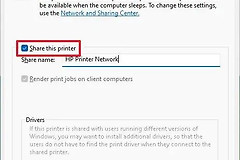
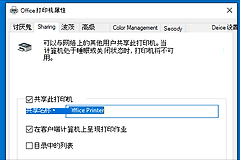
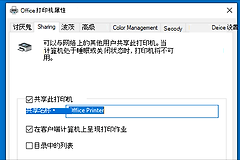
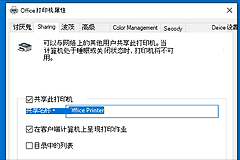
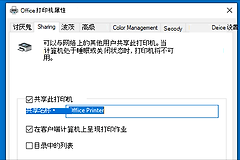
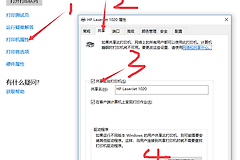
在直接连接打印机的主机上打开【打印机和扫描仪】,选择目标设备进入【打印机属性】→【共享】,查看【共享此打印机】是否已启用,并记下共享名称。共享主机必须开机并联网,打印机也要能在主机上打印测试页。
客户端和主机要在同一局域网。打开客户端的文件资源管理器,在地址栏输入【\主机名】,能访问主机再继续添加打印机。主机无法打开,检查网络连接、电脑名称和网络发现,不要直接反复安装驱动。
共享打印机脱机怎么重新连接
1、删除旧连接。
在客户端的【打印机和扫描仪】列表中选择显示脱机的共享打印机,执行删除或移除设备。旧连接若仍指向过期主机名或驱动状态,保留它往往会让新任务继续卡在队列中。
2、按共享路径手动添加。
选择添加设备,找不到时进入手动添加,选择【按名称选择共享打印机】。路径填写格式为【\主机名\共享名称】,其中共享名称就是主机属性中记录的名称。
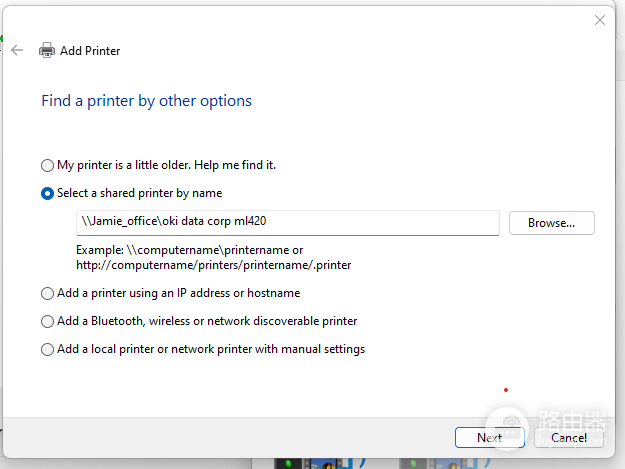
重连后观察设备状态是否恢复为“就绪”,再打印一页简单文档验证。任务仍显示脱机就停止重复添加,回到主机检查共享名称和网络访问是否仍有效。
3、接受连接与驱动提示。
遇到凭据提示,请使用主机上的有效用户名和密码。添加完成后打印一页简单文档,查看任务是否进入队列并恢复正常状态。
重新添加仍失败时检查共享设置
- 在两台电脑的高级共享设置中打开【网络发现】和【文件和打印机共享】。
- 将网络设为受信任的专用网络,并保持共享主机开机。
- 主机名访问异常,记录完整报错。修复网络或名称解析后,再尝试共享路径。
公司电脑可能由管理员控制共享策略或驱动安装权限。此类情况下保留错误提示、共享路径和主机名称,交给管理员处理,比自行修改安全策略更稳妥。