设备管理器怎么调出?4种打开方法和异常设备查看
更新时间:2026-08-28 19:22
调出设备管理器最省事的方法是打开开始菜单搜索,输入“设备管理器”后从结果进入。搜索不方便时,也能从【此电脑】管理、运行命令或Win+X快捷菜单打开。窗口出现硬件类别列表后,展开目标类别并选中设备,就能进入属性页了解状态。
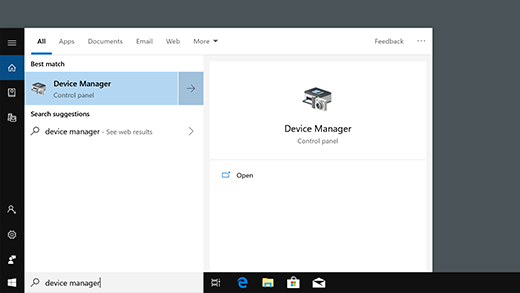
设备管理器怎么调出:开始菜单搜索入口
点击开始菜单或任务栏搜索框,输入“设备管理器”,选择同名结果即可进入。这个入口适合绝大多数Win10和Win11用户。进入窗口后先分辨需要处理的是显示、网络、蓝牙、声音还是USB设备,不要急着卸载任何条目。
搜索不到时使用另外三种入口
1、从此电脑进入管理工具
在文件资源管理器中右键【此电脑】,选择【管理】。在计算机管理窗口左侧的系统工具中选择【设备管理器】,适合正在使用磁盘、服务等系统工具的用户。
2、使用运行命令
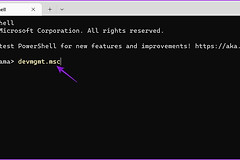
按Win+R,输入devmgmt.msc后按回车,可以直接启动设备管理器。命令没有执行,就先检查输入完整,再用开始菜单搜索试着打开系统工具。
3、使用Win+X快捷菜单
右键开始按钮,或按Win+X,选择【设备管理器】即可。这个入口适合键盘和鼠标均可用、希望快速进入系统工具的情况。
打开后怎样确认并处理异常
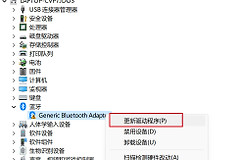
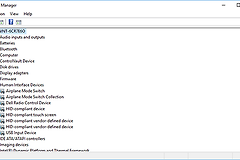
设备管理器会按类别显示硬件及其状态。展开类别旁的箭头,找到目标设备后右键选择【属性】。微软Learn说明,属性窗口可显示常规、驱动程序、详细信息和事件等内容。
设备名称旁的黄色感叹号表示Windows已识别到问题,并会提供相关错误消息。先在【属性】的设备状态中读完提示,再根据硬件厂商支持页或Windows更新处理驱动。对于不认识的系统设备、网络控制器或存储控制器,不要仅凭感叹号就直接卸载。
- 窗口能打开但找不到设备:展开相应类别,必要时通过【查看】检查隐藏设备显示。
- 设备管理器完全打不开:分别尝试搜索和devmgmt.msc。两种方法都无响应时,重启系统后再检查。
- 单位电脑无法更改驱动:保留错误提示并联系管理员,设备策略可能由组织统一管理。
确认设备管理器已经打开的标志很简单:能看到硬件类别列表,并能选中目标设备进入属性窗口。这样再处理驱动或状态问题,才不会误操作无关设备。