Windows桌面图标变大怎么缩小?
更新时间:2026-08-31 19:59
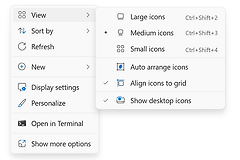
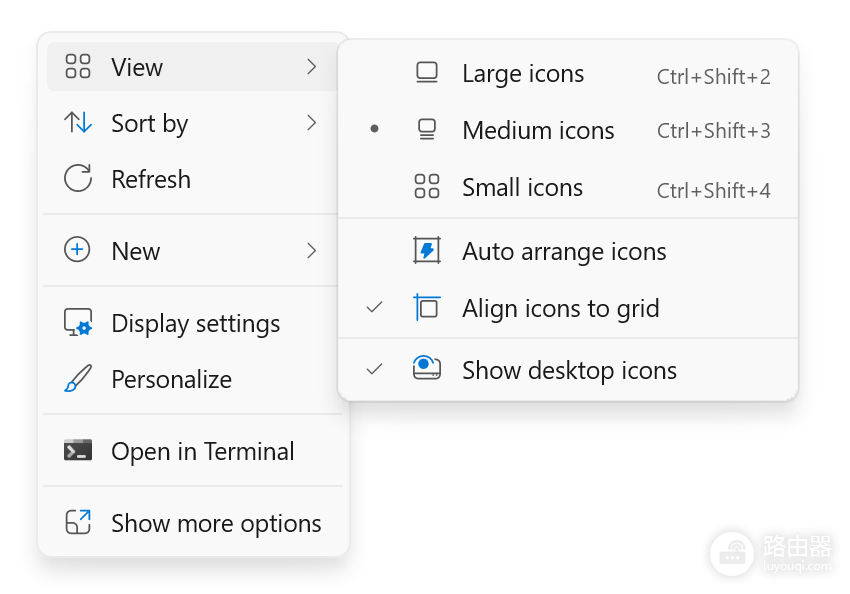
Windows桌面图标突然变大,在桌面空白处点击右键,打开【查看】并选择【中等图标】或【小图标】即可缩小。也可以按住Ctrl后向下滚动鼠标滚轮。两种方法只调整桌面图标的显示大小,不会删除文件或改变快捷方式指向。
Windows桌面图标变大怎么缩小
1、回到桌面空白处
最小化窗口或点击任务栏右侧显示桌面的区域,在没有图标的位置右击。不要右击某一个快捷方式,否则打开的是该文件的菜单。
2、选定合适的图标大小
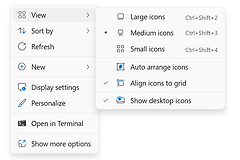
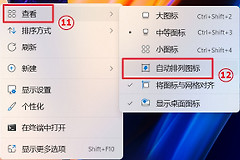
打开【查看】后会显示【大图标】、【中等图标】和【小图标】。先选【中等图标】。图标仍然偏大就改为【小图标】,桌面会立即按所选尺寸刷新。
3、恢复后整理排列方式
图标缩小后位置看起来杂乱,可在同一菜单检查【自动排列图标】和【将图标与网格对齐】。这两项影响排列,不影响图标本身大小。调整完成后,随意打开一个快捷方式确认它仍能正常启动,就说明这次只改动了显示尺寸。
鼠标滚轮误操作时怎么恢复
- 在桌面按住Ctrl并向下滚动鼠标滚轮,可逐级缩小图标。
- 确认焦点在桌面,而不是资源管理器窗口,避免把文件夹内的图标视图一起改掉。
图标变大还是整个显示界面变大
- 只有桌面快捷方式变大,任务栏、窗口标题和应用文字没有变化:直接用菜单或Ctrl加滚轮恢复。
- 任务栏、设置页面和应用文字也同时变大:检查【设置】→【系统】→【显示】里的缩放与分辨率。
- 接入或拔出外接显示器后才出现变化:在当前使用的屏幕上核对显示设置,再回到桌面确认结果。
缩小后仍不正常怎么办
- 个别快捷方式异常,用右键打开属性,核对目标文件是否被移动或删除。
- 所有图标显示成白色、黑色或错误图案,先重启电脑。
- 重启后仍存在问题,记录异常开始时间及最近安装的软件或更新,便于继续检查图标缓存或显示驱动。