设备管理器怎么看主板型号?系统信息怎样查看主板型号
设备管理器不能稳定显示完整的主板型号。它列出芯片组、PCI设备和驱动状态,适合排查硬件识别问题。要查主板品牌和型号,应打开Windows的系统信息,读取BaseBoard Manufacturer与BaseBoard Product。前者是制造商,后者是型号或产品编号。设备管理器里的某个声卡、网卡或显卡名称不能代替这两个字段。
设备管理器怎么看主板型号
1、打开系统信息
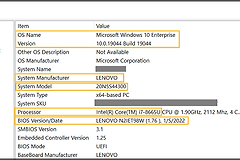
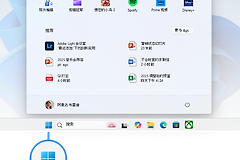
按Win键搜索【系统信息】,打开后保持左侧的【系统摘要】被选中。也可按Win+R,在运行窗口输入 msinfo32 后打开同一工具。
2、找到BaseBoard三项
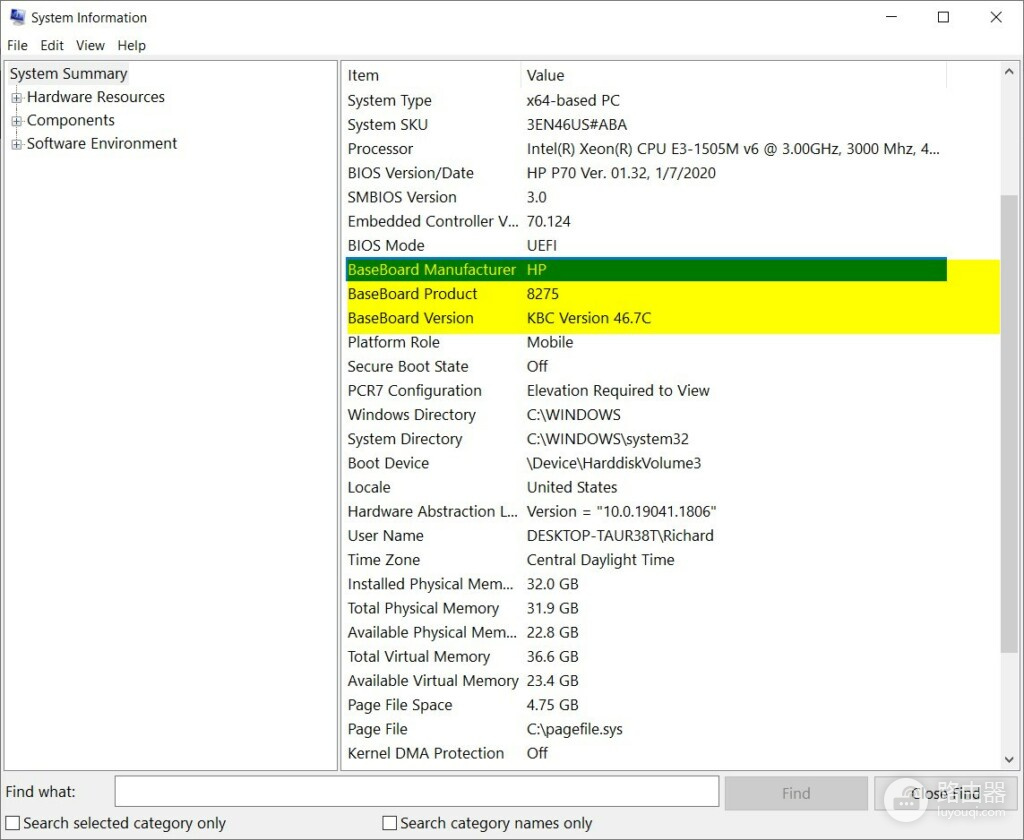
在右侧信息列表中查找BaseBoard Manufacturer、BaseBoard Product和BaseBoard Version。Product显示的型号或产品号最值得记录,Manufacturer用来核对品牌,Version则用于区分修订版本。截图中的HP与8275只是示例,不是你的电脑应显示的固定结果。
3、回到设备管理器做辅助核对
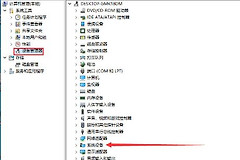
右键【开始】打开【设备管理器】,展开【系统设备】可以看到芯片组、SMBus控制器和PCI Express根端口。这里可用来判断芯片组驱动是否异常。黄色感叹号提示需要处理对应设备,但不能据此直接认定零售主板型号。
系统信息不完整时用终端查询
有些品牌整机、笔记本或OEM设备会把型号写成通用名称。这时右键【开始】打开Windows终端,进入PowerShell,输入 Get-CimInstance Win32_BaseBoard | Select-Object Manufacturer,Product,Version,SerialNumber 并回车。输出中的Manufacturer、Product、Version分别对应制造商、产品标识和版本。
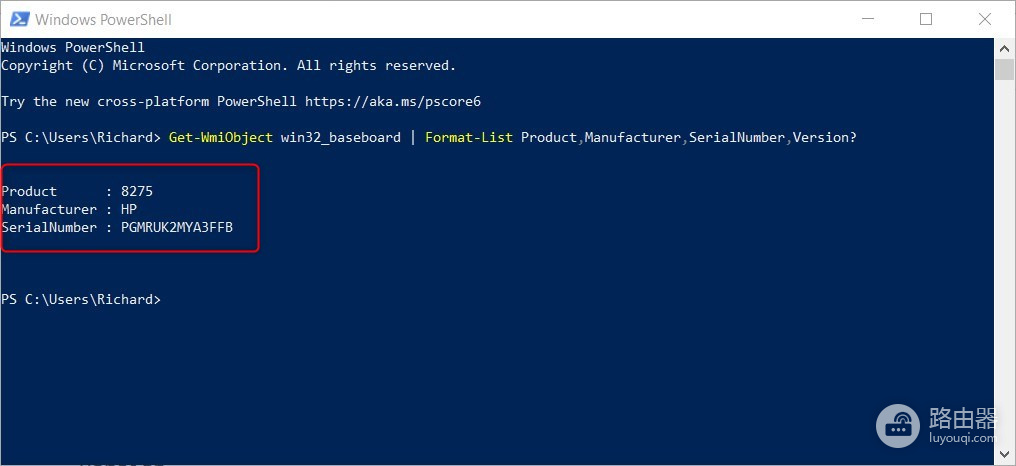
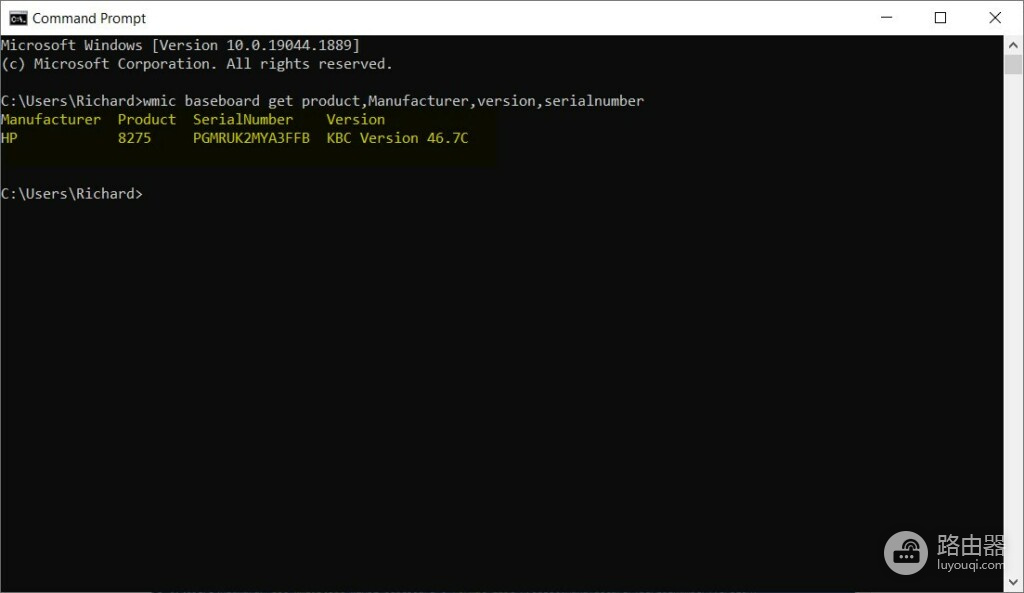
旧系统仍带有WMIC时,也可在命令提示符输入 wmic baseboard get product,manufacturer,version,serialnumber。提示找不到wmic,可直接使用PowerShell的Get-CimInstance查询,不必安装来历不明的组件。命令行输出与系统信息的Product能互相对应,说明读取到的是同一套主板标识。
查到结果后怎样使用
组装台式机可将品牌、Product和Version一起保存,再到主板厂商支持页查驱动或BIOS。品牌整机和笔记本可能只显示整机代号或内部主板编号,下载驱动时还要结合电脑的整机型号和序列号,不能只用Product搜索。软件信息为空或明显不对,台式机可在关机断电后查看主板上的丝印。笔记本不建议为查型号自行拆机,优先使用厂商支持工具或售后提供的整机信息。
最后把主板品牌、产品、版本和整机型号放在一起核对。驱动下载、BIOS更新和购买内存等操作都应以厂商兼容性说明为准,而不是只看设备管理器中的某一个设备名称。