任务栏如何添加到桌面?把应用固定到任务栏的方法
更新时间:2026-10-14 23:09
任务栏本身不用“添加到桌面”。多数人想做的是把常用软件固定到屏幕底部的任务栏,这样回到桌面也能一键打开。Win11和Win10都可以从搜索结果或已经打开的软件图标进入【固定到任务栏】菜单。
把应用固定到任务栏
1、从搜索结果固定。
点击任务栏上的【搜索】,输入要固定的软件名称。搜索结果出现后,右键该应用并选择【固定到任务栏】。这条路径直接从系统识别到的应用入口操作,桌面上没有快捷方式也不受影响。
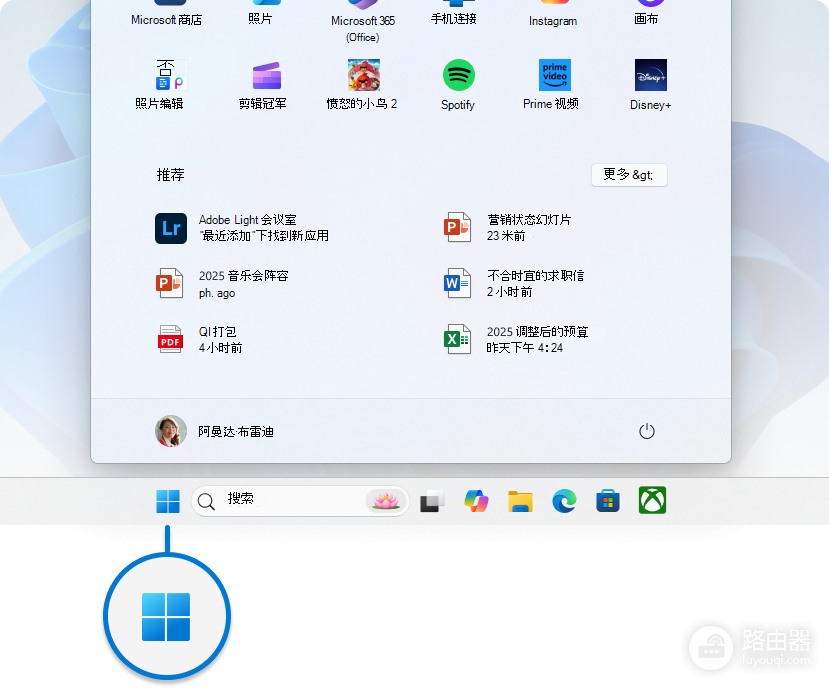
固定完成后,应用图标会留在任务栏中。它并不是桌面图标,关闭窗口后也不会随之消失。图标位置可以直接拖动调整,常用软件可放在靠近开始按钮的一侧。
任务栏适合放每天都要打开的软件,例如浏览器、办公工具或通讯程序。图标过多会挤占空间,保留最常用的一组即可。需要查找其他程序时,仍可用【开始】或【搜索】进入,不必把所有软件都固定在底部。
2、从已打开的软件固定。
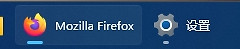
已经打开的软件可以直接右键任务栏图标,选择【固定到任务栏】。这个方法适合刚打开了某个程序,又不想重新搜索名称的情况。看到【从任务栏取消固定】菜单,便说明该软件已经固定,无须重复操作。
固定后怎么整理和确认
回到桌面后,检查任务栏里是否保留了该软件的图标。点击图标能够正常启动程序,就说明固定已生效。正在运行的应用会在图标下方显示状态标记,便于与尚未打开的固定图标区分。
不常用的软件不必长期占据任务栏。右键对应图标,选择【从任务栏取消固定】即可移除快捷入口,软件本身不会被卸载。整理桌面前,先确认任务栏图标能正常打开,再按自己的习惯处理重复快捷方式。
搜索结果没有目标软件,先确认应用已经安装并能从开始菜单打开。工作电脑可能限制某些应用或任务栏设置。右键菜单没有固定选项时,可换到已经打开的应用图标上再次查看。不同Windows版本的菜单文字和图标位置会略有差别,以当前界面显示为准。