文件资源管理器怎么运行?三种打开方法与故障处理
更新时间:2026-09-11 22:40
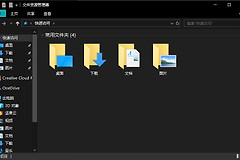
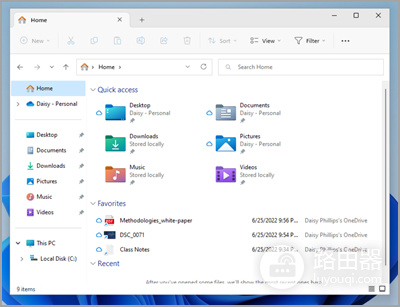
运行文件资源管理器最快的方式是按【Windows + E】。也可以在任务栏或开始菜单选择文件资源管理器。窗口打开后,左侧能看到主页、桌面、下载和此电脑等位置,右侧会显示当前文件夹的内容,这就说明它已正常运行。
文件资源管理器怎么运行
1、按快捷键打开
按【Windows + E】会直接新开一个文件资源管理器窗口。这个入口不依赖任务栏图标,查找文件、上传附件或整理下载内容时都可以随手使用。
2、从任务栏或开始菜单进入
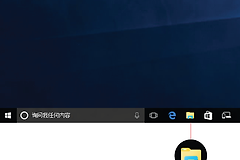
任务栏常见的黄色文件夹图标就是文件资源管理器。图标不在任务栏,就打开开始菜单并搜索“文件资源管理器”。找到后可固定到任务栏,后续单击图标即可启动。
3、用运行框启动
按【Windows + R】打开运行框,输入 explorer,再按回车。任务栏被隐藏、快捷键不方便使用,或正通过远程协助排查电脑,这条命令也能启动资源管理器。
打开后怎样找到需要的文件
左侧导航栏适合在桌面、下载、文档和此电脑之间切换。下载的软件和聊天接收的文件可在【下载】中查找。需要查看磁盘目录,就选择【此电脑】后再打开相应盘符。
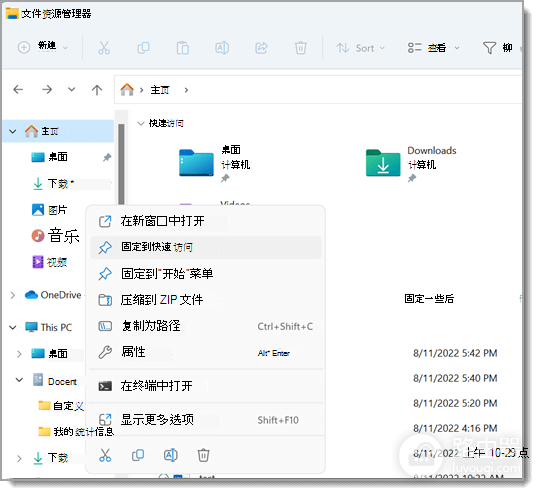
经常使用的项目可以固定到快速访问。右键目标文件夹,选择【固定到快速访问】,它会留在左侧导航栏靠前的位置。固定常用工作目录后,不必每次从磁盘根目录一层层进入。
窗口打开了,但显示内容和预期不同
| 看到的页面 | 下一步 | 可确认的结果 |
|---|---|---|
| 主页或快速访问 | 从左侧选择桌面、下载或文档 | 能看到对应目录的文件列表 |
| 此电脑 | 双击本地磁盘或外接磁盘 | 能浏览磁盘内的文件夹 |
| 需要常用目录 | 右键该文件夹并固定到快速访问 | 目录以后出现在左侧导航栏 |
资源管理器默认打开主页还是此电脑,取决于系统版本和个人设置。只要能在左侧导航栏切换目录、在右侧看到文件列表,就无需为了首页样式反复重装或修改系统。
文件资源管理器完全打不开
按【Windows + E】、任务栏图标和运行命令都没有反应,先在【设置】→【Windows更新】检查更新,并按系统提示重启电脑。更新和重启会处理已排队的系统组件变更。
- 重启后先按【Windows + E】,确认能否打开一个本地文件夹。
- 只在某个移动硬盘、网络位置或目录卡住,换到【此电脑】测试本地磁盘,再检查有问题的位置。
- 更新和重启仍不能恢复启动,按微软提供的恢复选项继续处理,并保留报错画面方便定位。
验证恢复结果,可创建一个空文件夹或打开一个普通文档。窗口能保持打开、目录能切换、文件能正常打开,就说明文件资源管理器已经恢复到可用状态。