Win10关闭更新服务:停止并禁用Windows Update
在Win10中关闭更新服务,可以打开服务管理器,停止【Windows Update】并把它的启动类型改为【禁用】。这样会阻止该服务继续自动检查和下载更新。长期关闭会错过安全修复,确有需要才采用这种设置,并记下原来的启动类型,便于恢复。
Win10关闭更新服务的操作步骤
1、打开服务管理器
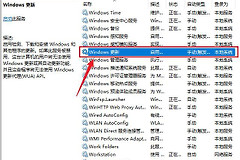
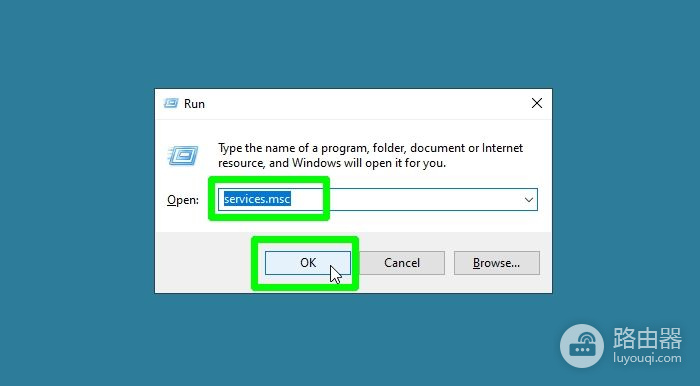
按 Win+R 打开【运行】,输入 services.msc,按回车或点【确定】。服务列表出现后,按名称找到【Windows Update】。
2、进入Windows Update属性
双击【Windows Update】,或右键它并选择【属性】。先看【服务状态】是否显示正在运行。状态显示正在运行,就点击【停止】,等它变为已停止。
3、改为禁用并保存
在同一个属性窗口展开【启动类型】,选择【禁用】。点击【应用】或【确定】保存。保存完成后打开属性窗口确认,启动类型仍显示为禁用,服务没有运行,设置就已生效。
停止服务会中断正在进行的更新下载,但不会卸载已经装好的补丁。系统维护、升级或疑难解答有时会调整相关设置。更新又开始下载,可回到这里检查启动类型和服务状态,不必去停止名称相近的其他服务。
恢复更新与暂停更新的处理方法
要恢复更新,仍回到【Windows Update】属性窗口,把【启动类型】改回【手动】或【自动】,点击【应用】并点【启动】。打开【开始】→【设置】→【更新和安全】→【Windows更新】,选择检查更新。系统恢复更新会重新检查可用内容,被中断的下载可能需要重新开始。
只需临时避开下载和重启,可以在【Windows更新】里使用【暂停更新】并选择恢复日期。暂停不会永久关闭自动更新,到期时更新会恢复。与长期禁用服务相比,这种方式更容易还原。
公司电脑或由学校、单位管理的设备,更新策略可能由管理员统一控制。服务无法改动或自动恢复运行,先确认设备是否受管理,并联系对应的技术支持处理。