金山文档共享文档怎么弄?金山文档协作权限怎么设
更新时间:2026-09-10 10:02
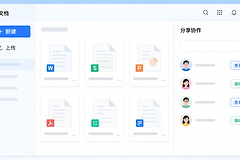
金山文档共享文件时,打开目标文档,点击右上角【分享】,在面板里选好权限后创建链接并发给对方。阅读场景选择【仅查看】,共同修改选择【可编辑】。固定成员协作使用【指定人】权限。
金山文档共享文档的操作步骤
1、打开目标文档的分享面板
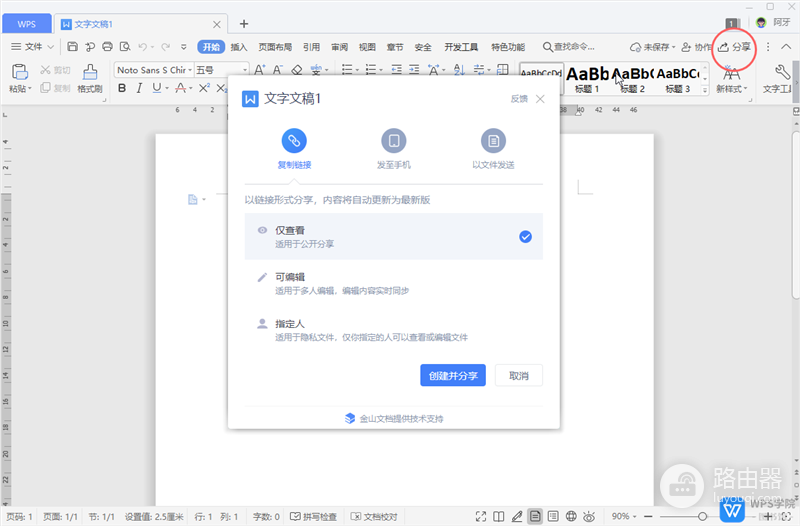
在文档列表右键目标文件选择【分享】,也可以先打开文件,再点击右上角【分享】。确认文件标题和内容无误,再创建链接,避免把同名旧版本发给协作者。
2、选择谁能访问和能做什么
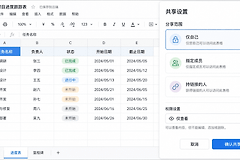
分享窗口可设置【仅查看】、【可编辑】或【指定人】。仅查看的链接只用于阅读。可编辑链接允许获得链接的人直接修改原始文档。指定人适合固定团队成员,按邀请对象分别给查看或编辑权限。
3、创建并发送共享链接
权限确定后点击创建分享,复制生成的链接发送给协作者。链接范围决定谁能打开文件,权限决定打开后能否修改。发出前把这两项一起核对。
金山文档多人协作怎么进入
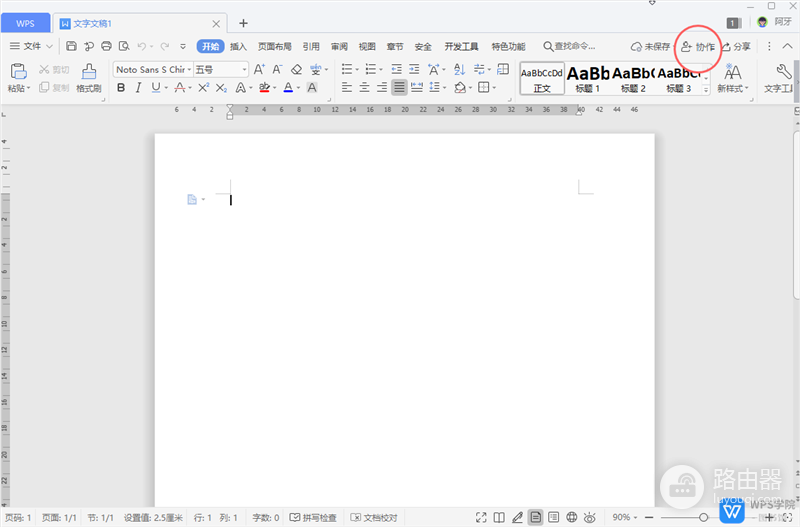
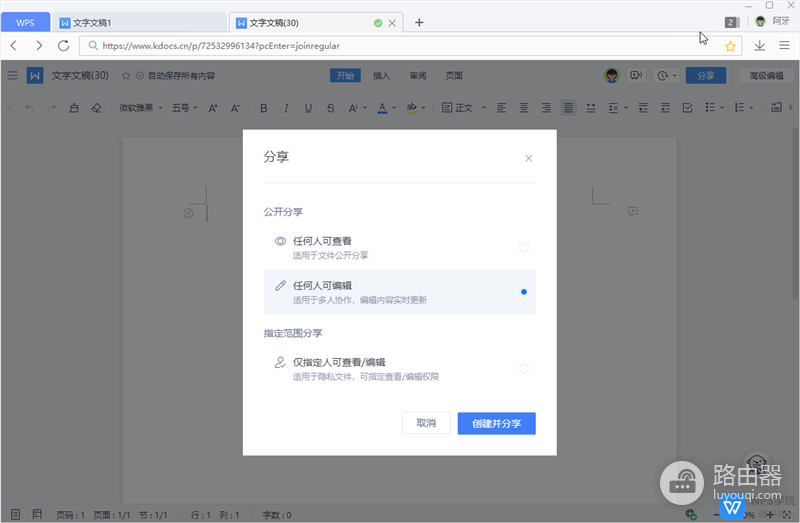
多人同时改内容,可在WPS打开文档并点击右上角【协作】,会进入金山文档在线协作界面。协作页仍可点击右上角【分享】调整权限。
设置完成后,成员点击链接即可进入协作模式。多人在线编辑的改动会实时保存到同一份文档,不需要把新版本反复作为附件发送。
分享后怎样检查和收回权限
让协作者打开收到的链接,确认看到的是正确文件,再按任务测试查看或编辑权限。对方只能浏览而需补充内容,就在分享设置中把该成员改为可编辑,不必重新建一份文档。
- 链接被转发但不希望陌生人访问:改用指定人权限,只邀请实际需要参与的人。
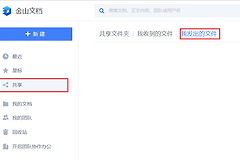
- 协作已经结束:在共享管理中移除不再需要的成员,或关闭旧链接。
- 对方提示没有权限:核对对方当前登录账号是否与受邀账号一致,再检查分享范围和成员权限。
共享链接、成员权限和在线文档始终对应同一份文件。把权限设置清楚并完成一次实际打开测试,后续协作会更顺畅。