鼠标蓝牙连接不上怎么办?Windows重新配对与排查
鼠标蓝牙连接不上,可以把它切到配对状态,在电脑【设置】中打开蓝牙。设备列表已经保存过这只鼠标却无法使用,就删除旧记录并重新添加。配对完成后移动光标、点击按键和滚动滚轮,能很快分清问题出在鼠标还是电脑。
鼠标蓝牙连接不上,按这个顺序重新配对
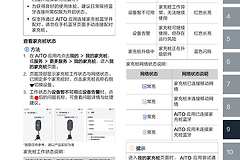
让鼠标进入蓝牙配对状态。带模式拨杆或多设备按键的鼠标,可能同时支持蓝牙、2.4G接收器和有线连接。把它切到带蓝牙标记的通道。它曾连过另一台电脑,也要切换到留给当前电脑的通道。进入配对模式的动作因型号而异,多数需要按住配对键直到指示灯闪烁,具体以说明书为准。
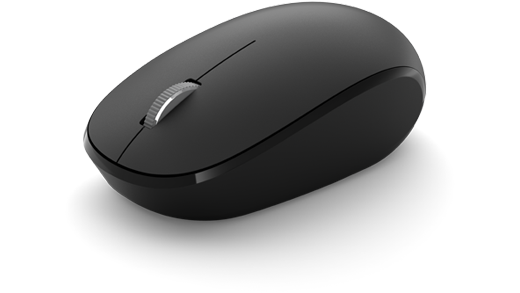
图中是蓝牙鼠标本体。配对或蓝牙控制键的位置会随型号变化,操作时不能只打开鼠标电源,应看到指示灯处于可被发现的闪烁状态。指示灯不亮就充电或更换电池。电量过低会让部分蓝牙设备既不能进入配对模式,也难以维持连接。
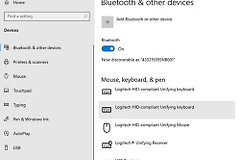
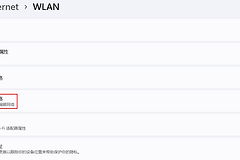
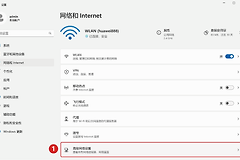
打开电脑的蓝牙页面。Win11的路径是【开始】→【设置】→【蓝牙和设备】,蓝牙开关应处于开启状态。Win10可在【设置】→【设备】→【蓝牙和其他设备】中查看。鼠标应放在电脑附近,距离太远或隔着金属物都会影响搜索。
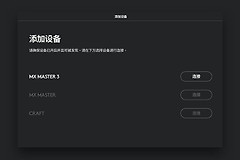
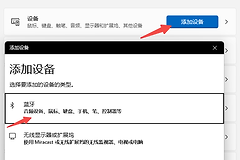
删除无法使用的旧记录。设备名称已出现在蓝牙列表中却始终无法连接,可在更多选项中点【删除设备】。回到【添加设备】,选择【蓝牙】,等候鼠标名称出现后选中它。没有系统通知也可以直接从这个入口添加。
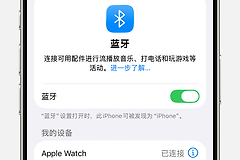
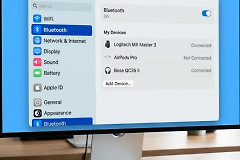
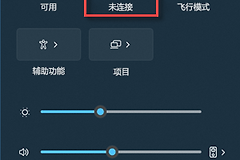
用实际输入检验连接。系统显示已连接后,移动鼠标、点击左右键并滚动滚轮。电脑和蓝牙设备在有效范围内会自动连接。已连接而光标不动,说明还应检查电量、多设备通道和电脑蓝牙环境。
按电脑看到的现象继续排查
| 看到的情况 | 优先处理 | 怎样判断结果 |
|---|---|---|
| 搜索列表里完全没有鼠标 | 查看鼠标是否闪烁、是否切到蓝牙通道,并将它移近电脑 | 重新搜索后出现鼠标名称,说明鼠标已可被发现 |
| 鼠标在列表里但无法连接 | 删除该设备,从【添加设备】重新配对 | 配对完成后设备状态变为已连接 |
| 系统没有蓝牙开关 | 查看电脑是否具有蓝牙硬件;没有内置蓝牙可接入USB蓝牙适配器 | 适配器正常识别后,系统应出现蓝牙设置与搜索功能 |
| 显示已连接但鼠标没有反应 | 充电或换电池,切换到属于当前电脑的多设备通道后重新连接 | 移动、点击和滚动都能产生输入 |
手机能够搜索到鼠标而电脑完全搜不到,排查重点应放在电脑端的蓝牙开关、适配器连接和驱动状态。台式机要弄清是否具备蓝牙硬件,无线鼠标的2.4G接收器不能替代电脑蓝牙功能。USB蓝牙适配器可以重新插拔,并换一个可用USB接口测试接触情况。
电脑能看到蓝牙项目却无法配对,可关闭蓝牙后重新打开并重启电脑。系统或驱动更新后开始出现的故障,需要查看蓝牙设备是否有异常标记,并按设备厂商提供的驱动方案处理。这样可以避免在鼠标端反复重置,却漏掉电脑没有正常发起搜索。
连接后仍异常的处理方向
- 连接一会儿就断开:处理电量问题,缩短鼠标与电脑的距离。附近存在大量无线设备或金属遮挡,应换到干扰较少的位置测试。
- 切换电脑后无法使用:多设备鼠标可能仍停在另一台电脑对应的通道。切到正确通道后,让当前电脑再次搜索。
- 旧电脑总会自动连走:关闭旧电脑的蓝牙,或在旧电脑上删除这只鼠标的配对记录,再回到新电脑配对。
让鼠标静置几分钟后重新移动一次。能够正常唤醒、移动、点击和滚动,才说明重新配对与自动重连已经恢复。多台电脑都无法发现鼠标,充电或换电池后仍不能进入配对状态,更可能需要检修鼠标本身。