无线网卡和有线网卡怎么同时用?无线网卡与有线网卡主线路怎么设置
无线网卡和有线网卡可以同时连接。它们不会把同一份上网流量自动叠加,Windows会依据路由和接口跃点数选出默认出口。一张网卡可负责上网,另一张可访问NAS、打印机、实验设备或另一段内网。动手设置前,明确哪条线路负责外网,哪条线路只需要访问局域网设备。
无线网卡和有线网卡同时连接的主线路
两条连接都能上网时,电脑会让跃点较小的线路承担默认流量。华为的Windows网络优先级说明指出,以太网和WLAN同时连接时,可以用接口跃点数调整线路顺序,数值越小,使用顺序越靠前。
有线网卡仅连接一台设备或独立内网,就不要把它误当成第二条默认上网出口。这样安排的重点是让外网和指定内网各走合适的线路。两边都接在同一台路由器下,保留一种连接往往更省事。
- wifi用于外网,有线只访问NAS、打印机或设备管理页。
- 有线用于稳定上网,wifi保留给热点或另一处内网。
- 两张网卡都访问外网,就指定一张为主线路,再调整接口跃点数。
无线网卡与有线网卡的接口跃点数设置
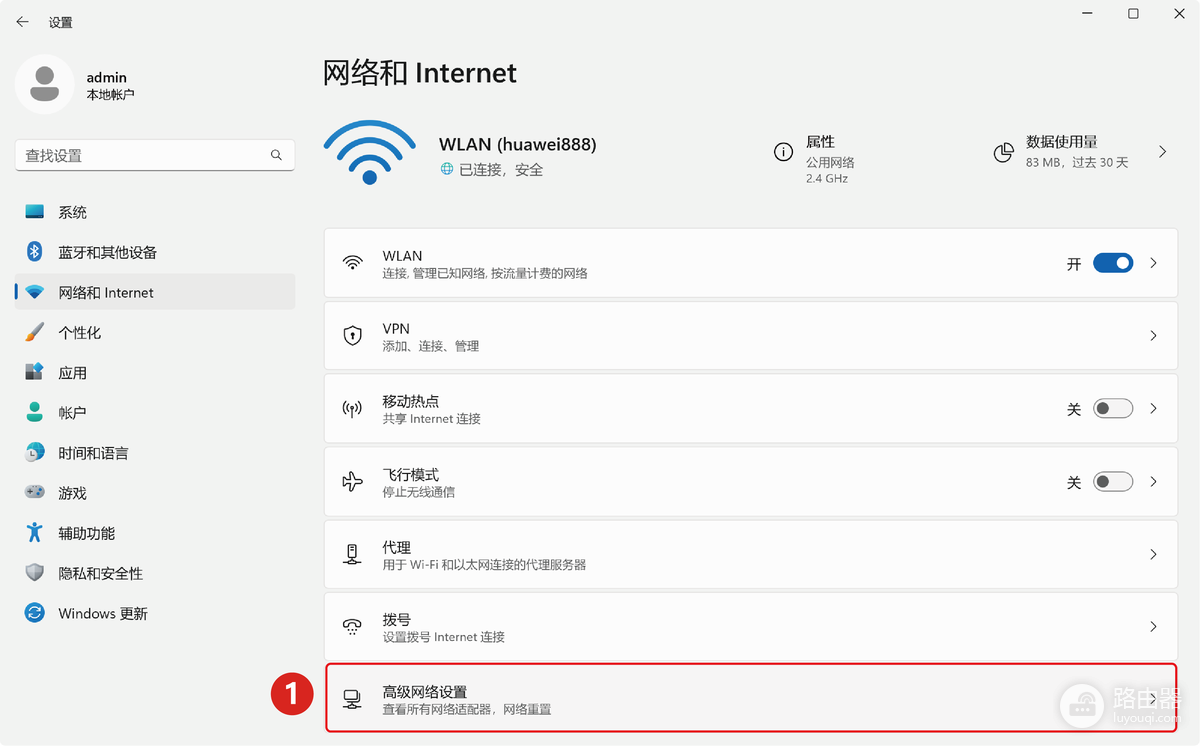
1、打开网络适配器列表
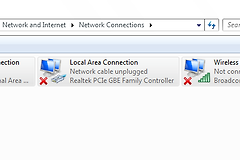
在Win11中,右键任务栏网络图标后打开【网络和Internet设置】,进入【高级网络设置】→【更多网络适配器】。Win10可从网络设置中打开【更改适配器选项】。列表会显示WLAN和以太网,核对准备调整的那一张。
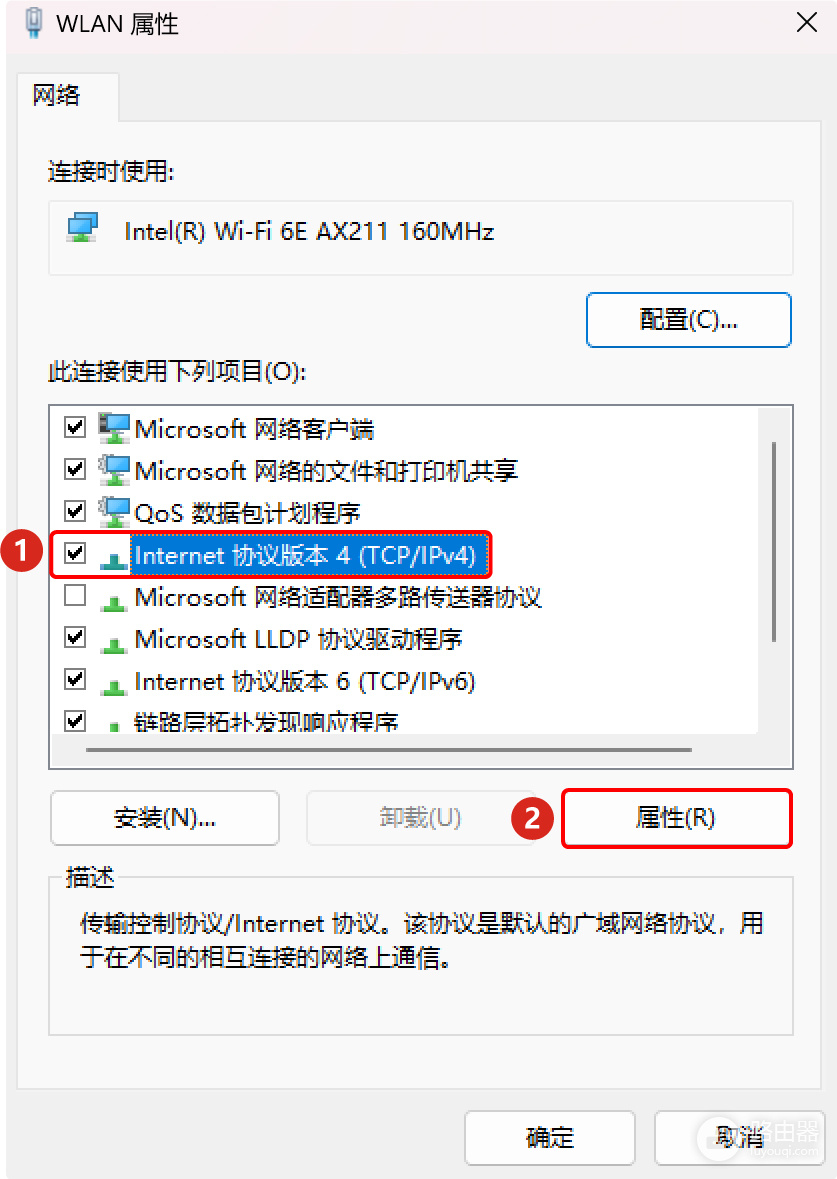
2、进入目标网卡的IPv4高级设置
右键目标WLAN或以太网,打开【属性】,选择【Internet协议版本4(TCP/IPv4)】后点【属性】。弹出的窗口中继续点【高级】。不清楚用途时,不要随意修改IP地址、DNS或默认网关。
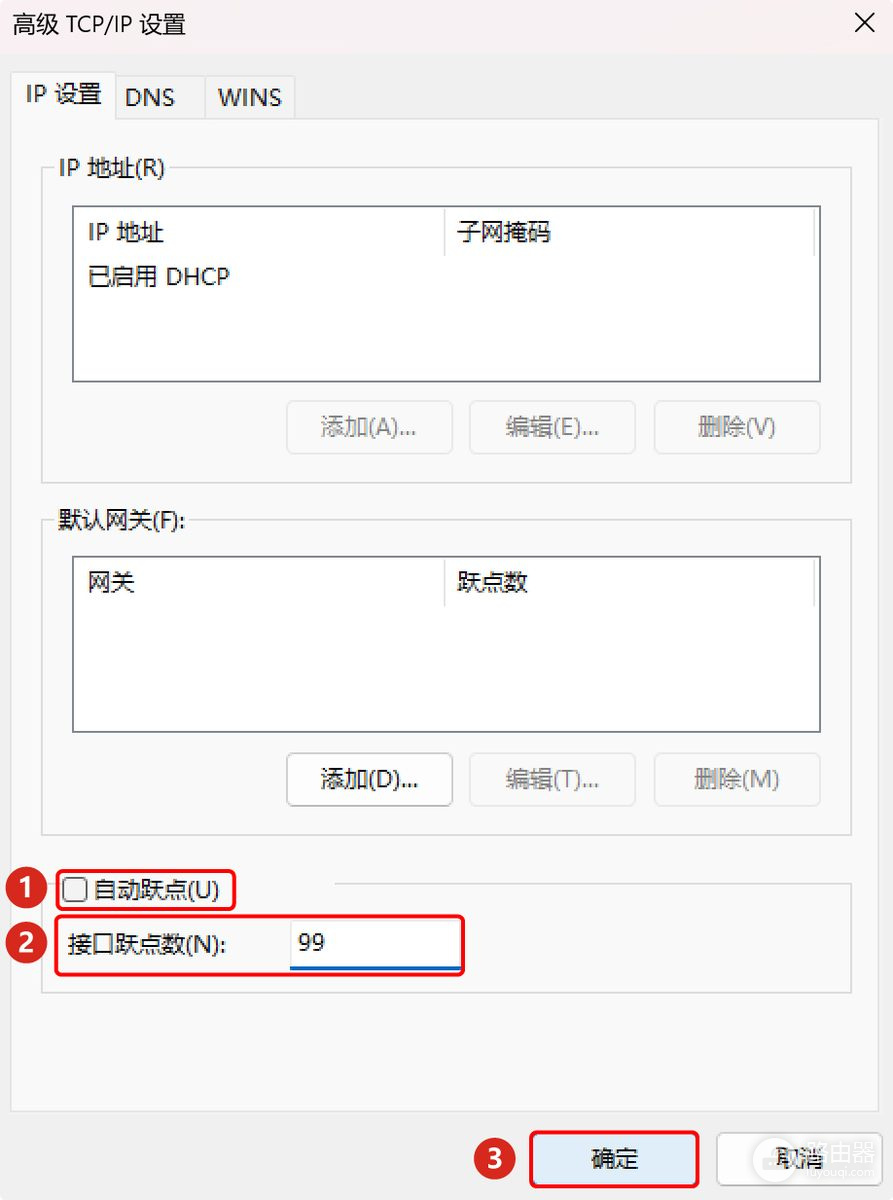
3、关闭自动跃点并填写数值
切到【IP设置】选项卡,取消勾选【自动跃点】,在【接口跃点数】中填写数值后保存。主线路填写更小的数值,另一张网卡填写更大的数值。两张连接的具体数字不必照搬别人的示例,数值关系符合自己的网络用途即可。
无线网卡和有线网卡一起用后的冲突检查
修改保存后,用浏览器测试主线路的外网访问,再访问另一张网卡对应的局域网设备。两个测试都成功,说明连接方向大致符合预期。插上网线后网页立刻打不开,或原本能打开的内网设备消失,往往与默认网关、网段或虚拟网卡的路由规则有关。
- 断开其中一条连接复测。恢复正常的那一侧,需要重点检查网关和接口跃点数。
- 同一网段分属不同网络,会让电脑难以判断数据去向,应调整地址规划或让管理员处理。
- 公司VPN、远程办公软件和安全客户端会增加路由规则,企业设备改动前应确认管理要求。
外网能从主线路正常访问,指定设备也能从对应的有线或无线连接打开,切换线路不影响核心工作,双网卡就能各司其职,而不是相互抢占网络出口。