蓝牙适配器连接不上设备怎么办?按顺序排查
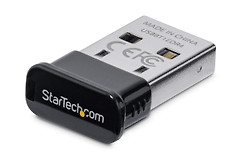
蓝牙适配器插上电脑后连不上耳机、鼠标或键盘,可以从电脑识别适配器、外设配对状态和旧连接记录三处排查。根据故障所在环节处理,比反复点击连接更有效。
电脑能否识别蓝牙适配器
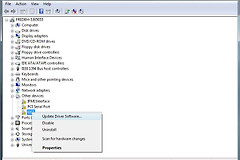
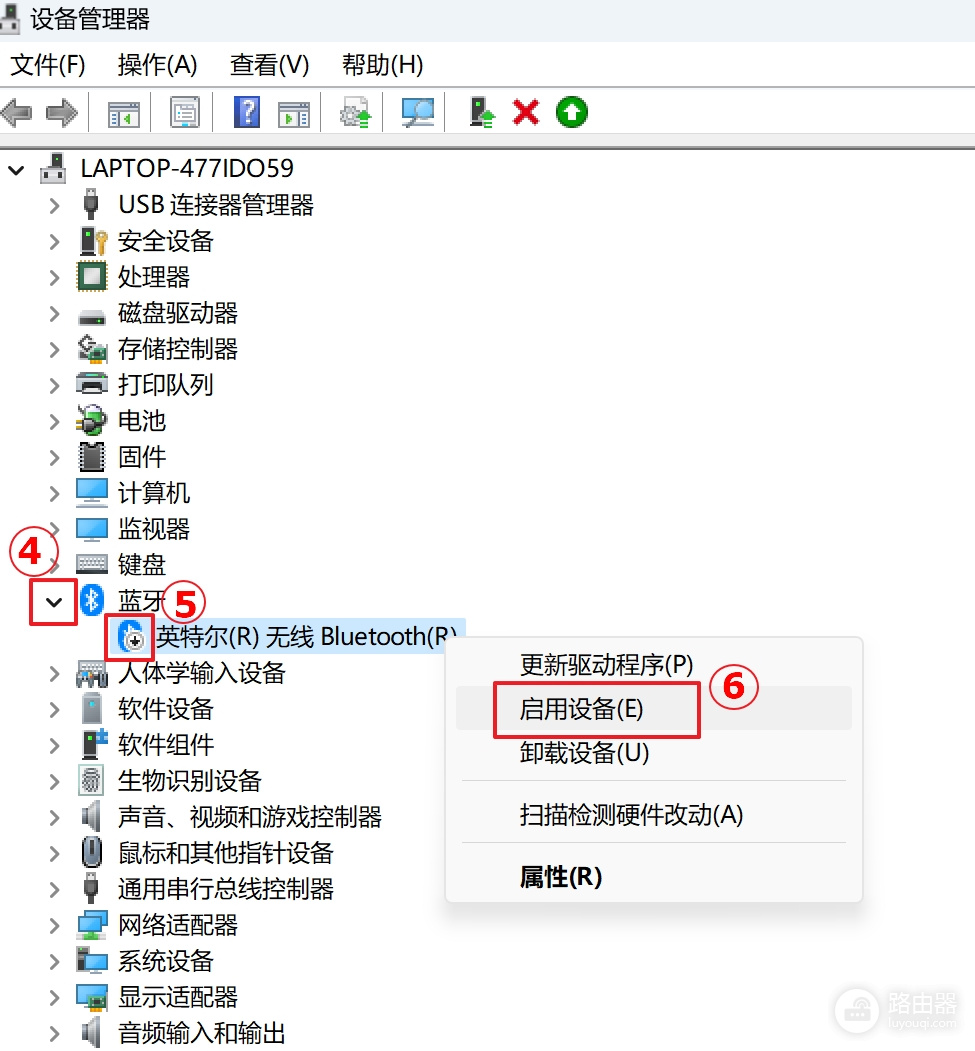
打开【设备管理器】,展开【蓝牙】。能看到蓝牙无线设备或适配器名称、图标旁没有黄色感叹号,说明系统已识别硬件。【蓝牙】分类不存在,或设备显示为未知设备,通常表示接入或驱动异常。换USB接口重新插拔,并安装适配器随附或厂商提供的驱动。
设备图标带向下箭头,可右键选择启用。图标带黄色感叹号,需要更新驱动。更新无效,可卸载设备、重启电脑并安装对应驱动。电脑中的设备名称可能不同,不要只按示例名称寻找。
让外设进入真正的配对状态
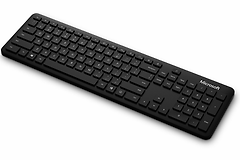
耳机、音箱、鼠标和键盘开机不等于进入配对模式。长按电源键或蓝牙键,直到指示灯快速闪烁或设备给出配对提示。具体按键以说明书为准。把外设放在电脑附近,并关闭它可能自动连接的手机、平板或旧电脑的蓝牙。
在Windows中重新添加设备
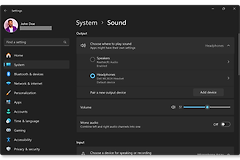
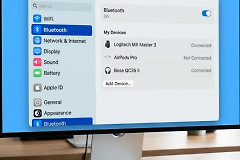
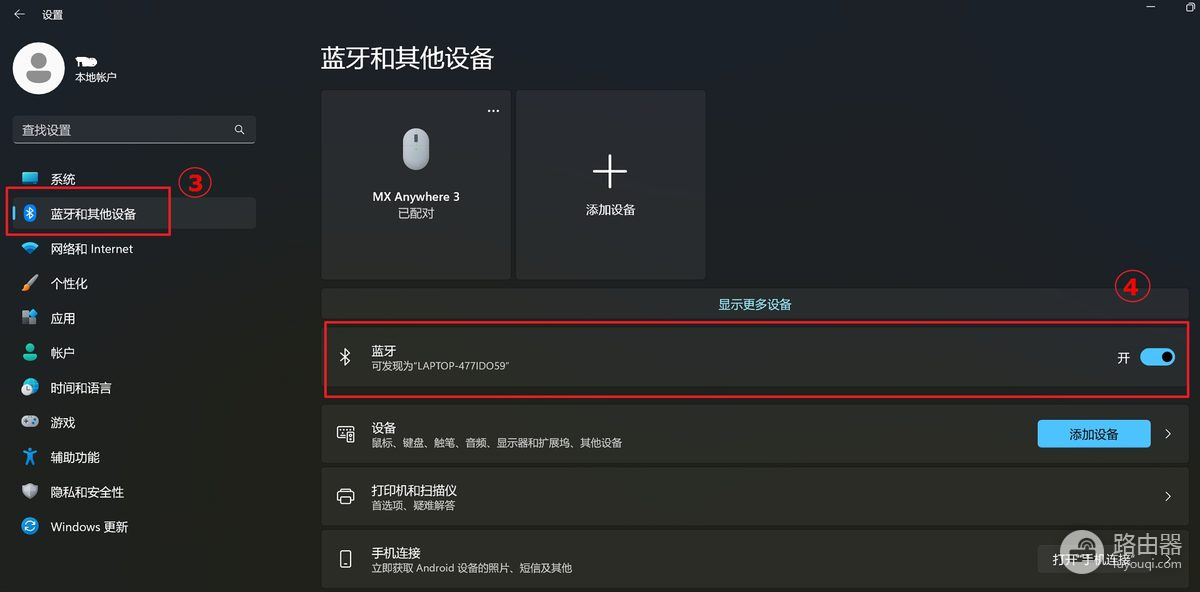
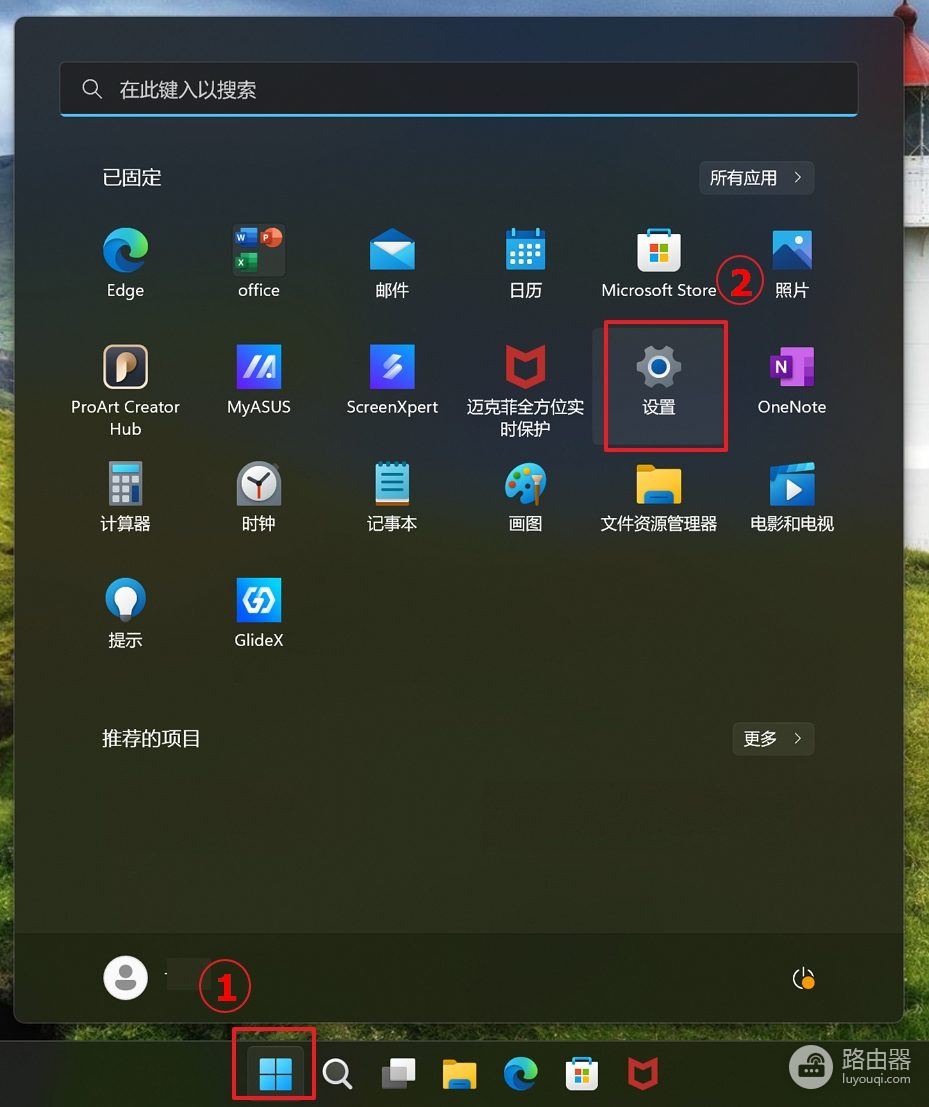
进入【设置】→【蓝牙和设备】并打开蓝牙,点击【添加设备】后选择【蓝牙】,等待列表刷新后,点目标设备名称。键盘若显示PIN码,应在键盘上输入数字后按回车。页面显示已连接后,用声音输出、鼠标移动或键盘输入验证实际可用。
列表里能看到设备却点不进去,或连接后马上断开,在【蓝牙和设备】中删除原有记录,让外设重新进入配对模式后,从【添加设备】重新配对。驱动变动、恢复出厂设置或配对中断都可能留下错误记录。
按现象继续处理
所有设备都搜索不到
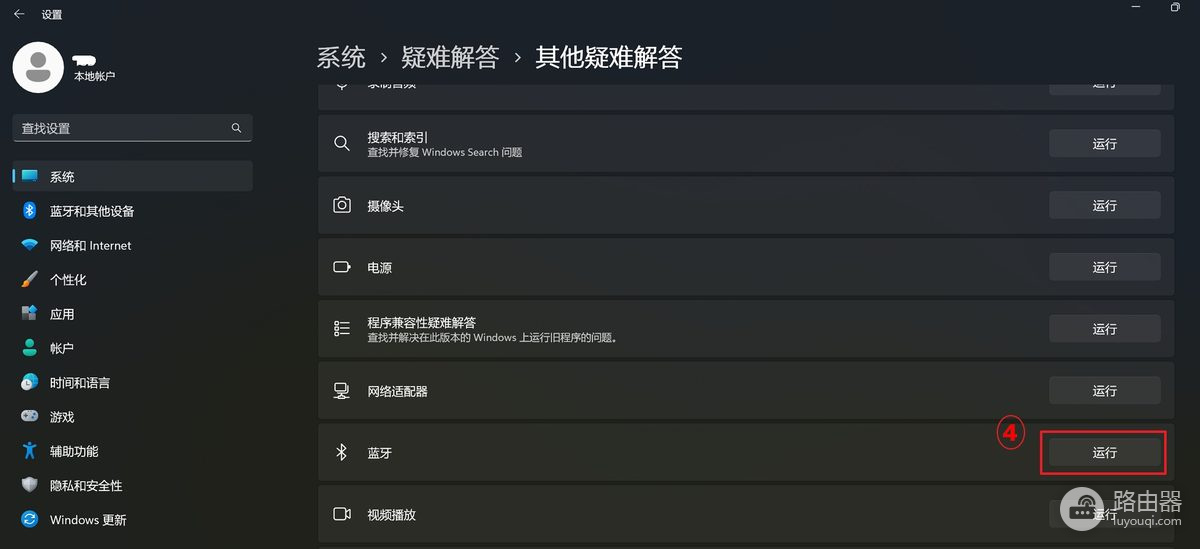
这更像电脑端问题。蓝牙开关打开后,检查设备管理器中的蓝牙设备。驱动更新仍无改善,可运行系统的蓝牙疑难解答。华硕笔记本也可在MyASUS的系统诊断中选择蓝牙检查,并按结果处理提示。
只连不上某一台设备
给设备充电,关闭它可能连接着的手机或旧电脑的蓝牙,使设备重新进入配对模式。同一只耳机能连手机、别的设备也能连当前电脑,通常说明问题在旧配对记录或配对状态。
连接后卡顿、掉线或没有声音
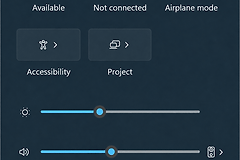
把适配器换到另一个USB接口,让外设靠近电脑后复测。耳机显示已连接却没有声音,可在任务栏音量菜单中把输出设备切换到该耳机。换接口、换外设后仍持续异常,可重新安装驱动或用另一只适配器交叉测试。
何时才该怀疑适配器坏了
适配器在多台电脑上都无法识别,或已被系统识别却始终搜不到任何确认进入配对模式的设备,才更像硬件、驱动兼容性或系统环境问题。每次只改变一个条件并记录结果,能避免把电量不足或旧连接占用误判成适配器损坏。