扫描仪最小像素高宽192×144怎么设置
扫描图片要达到最小宽192像素、高144像素,必须以保存后的实际宽高为准。把原件放好后打开预览,保留完整内容,在扫描软件中设置输出尺寸或分辨率。扫描完成后查看文件属性。任意一边不足,就就扩大扫描区域或提高分辨率后重新扫描,不要把已经很小的图片直接放大来凑数。
扫描仪最小像素192×144怎么设置
扫描软件里常见的名称包括【输出尺寸】【目标尺寸】【图像大小】和【缩放】。选择像素单位,再将宽度设为192、高度设为144。按原件比例留一点余量更稳妥,后续裁切不会轻易低于要求。
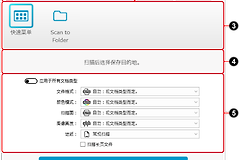
Canon ScanGear的【输出设置】同时包含输出分辨率和输出尺寸。“可变大小”可改变扫描区域,需要长期使用的规格还能建立自定义尺寸。设备界面会有不同,但应找到输出尺寸、分辨率和扫描区域这三个位置。
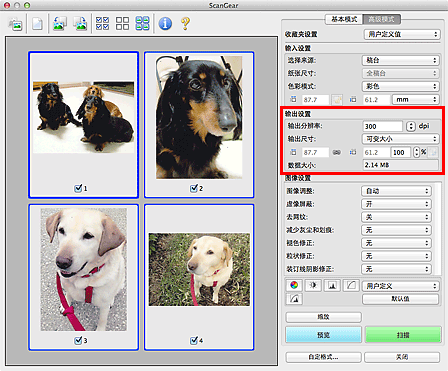
图中红框是输出设置区域。宽高栏显示毫米或英寸,不能直接把数值同192、144比较。应切换到像素单位,或者完成扫描后读取成品的实际尺寸。
预览和裁剪范围会影响结果
1、放平原件并查看预览。
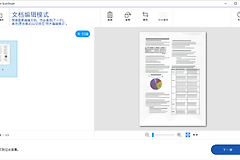
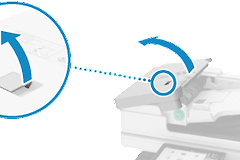
平板扫描仪需要让纸张或照片贴紧玻璃,进纸器则按照设备标识放入原件。预览时检查文字、头像、条码或边缘是否被阴影、空白和歪斜占据,避免扫描到不完整的内容。
2、用裁剪框覆盖完整主体。
裁剪框中的范围才会被输出。框得过小会直接减少最终宽高。拿不准就保留稍大范围,成图后再裁切。原件有重要边框、号码或签章时,应把这些信息一起留在框内。
3、根据原件大小选择分辨率。
提高分辨率通常能保留更多细节,也会增加文件体积。192×144没有通用固定DPI,因为原件尺寸、裁剪范围和软件缩放都会改变输出像素。选好分辨率后预览一次,画面细节和范围合适再执行扫描。计划在后期明显放大,扫描阶段也应提高分辨率。
Windows扫描应用怎么完成扫描
Windows已识别设备时,搜索并打开【扫描】应用。在【扫描仪】中选设备,在【源】中选平板、进纸器或自动配置,来源需与原件实际放置方式一致。选择JPEG、PNG、TIFF或Bitmap等文件类型,在【显示更多】里指定保存文件夹,点击【扫描】即可生成文件。
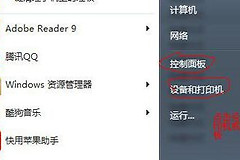
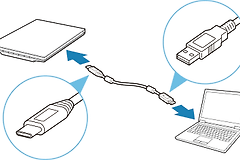
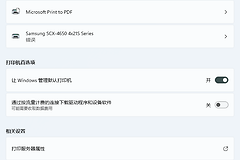
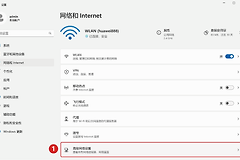
设备没有出现在列表中,检查系统的【打印机和扫描仪】页面、设备电源、USB或网络连接。识别问题没有解决前,尺寸设置不会产生可用扫描文件。
按实际宽高验收扫描结果
在图片查看器或文件属性中读取宽度和高度。宽度不少于192且高度不少于144才满足最低门槛。DPI显示值、文件大小和屏幕缩放比例都不能替代实际像素数。
| 扫描结果 | 处理方式 |
|---|---|
| 宽或高不足 | 扩大裁剪范围,或提高分辨率后重扫 |
| 尺寸够但文字模糊 | 放平原件、清洁玻璃并提高分辨率 |
| 上传仍被拒绝 | 检查格式、文件大小、比例和颜色模式 |
| 没有尺寸输入框 | 使用更高清预设扫描样图,再按实际像素调整 |
192×144只是最低要求。证件、文字或条码还要清晰可读,四角不能缺失,也要避免反光和阴影。提交前一起检查像素、内容完整度和平台的格式限制,能避免扫描完成后仍然无法上传。
保存前还应打开成品逐页查看:文字材料要能清楚辨认,照片中的主体不能被压缩得太小,条码或编号不能被裁去。平台同时限制文件体积,可在像素和清晰度达到要求后,再选择合适的图片格式或压缩方式。压缩后仍需重新查看宽高,避免导出设置改变尺寸。