考勤机怎么导出上月考勤表Excel?按这三步操作
上月考勤表要在管理端生成,而不是在考勤机屏幕上直接找Excel。设备记录进入后台或电脑端软件后应按统计周期查询,核对结果,最后导出文件即可。
考勤机怎么导出上月考勤表Excel
1、打开统计入口
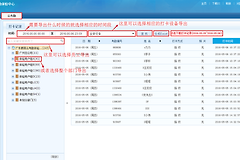
进入单位正在使用的考勤后台或管理软件,查看打卡记录是否已出现。电脑端软件需要先连接考勤机,执行“从设备下载记录数据”,待记录进入软件后打开【考勤报表】。
2、填写上月日期
开始日期填写上月1日,结束日期填写上月最后一天。要导出9月时应范围就是9月1日至9月30日。页面带有【上月】筛选项时应仍应核对显示的起止日期。
3、筛选并统计
按全部人员、部门、班组或员工编号筛选,点击【查询】或【统计】。结果页应显示相应人员与日期。人数明显不对时应查看人员归属、班次和考勤规则。
4、导出原始文件
报表无误后应点击【导出】、【导出Excel】或下载入口,选择保存位置。原始文件建议按月份归档,例如“2026年9月考勤汇总”。
云后台与本地软件分别怎么找
- 得力云考勤机的管理员可在得力e+管理后台依次进入【选择组织】→【考勤和假期管理】→【考勤数据】→【考勤报表】,在报表页执行导出。
- ZKTime5.0一类本地工具需要从设备下载记录,随后在【考勤报表】中选择日期范围、查询并导出。
- 未联网设备可在机器的【U盘管理】中下载记录文件,将文件导入配套管理软件后再生成月报。
导出前后要核对哪些内容
| 环节 | 应看内容 |
|---|---|
| 导出前 | 人员数量、日期范围、班次是否正确 |
| 导出后 | 姓名、工号、日期和统计列是否完整 |
请假、外出、加班等数据尚未进入统计时应月报可能出现缺卡或异常。补齐相应数据后重新统计,再导出新文件。
用考勤记录页复查单人数据
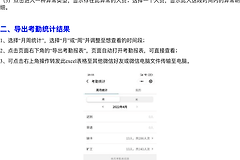
员工端的考勤记录页可用于查看某人的按月打卡情况,管理端报表用于整月汇总。两类页面的用途不同,复查个人记录后仍要回到管理端生成最终Excel。
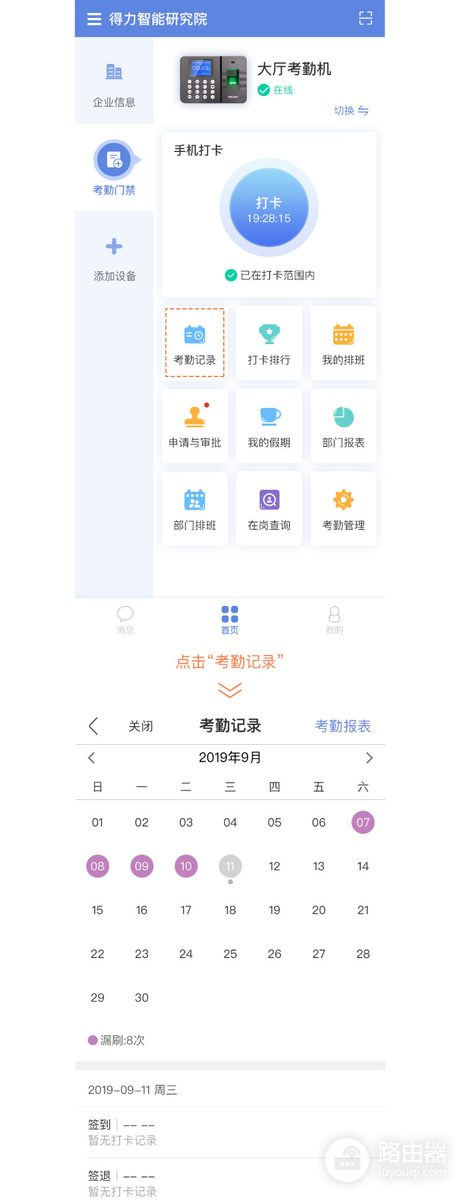
图中为按月查看考勤记录的入口和页面。它能帮助核对某个日期的记录是否存在,不替代管理端的月度统计报表。
空表、乱码或数据异常怎么办
- 空表先检查日期筛选、部门范围和设备同步状态。
- 人员缺失时检查考勤规则、班次与员工归属。
- CSV打开后内容集中在一列时应使用Excel导入功能选择正确分隔符。
- 日期或工号格式发生变化时应保留原始导出文件,在副本中调整格式。
这些步骤完成后重新生成报表,可以避免把未同步记录或错误周期的文件用于后续核算。
核算前保存版本
报表导出后应保留原件,不在原件中直接修改姓名、工号、日期或出勤结果。需要汇总工资时另存副本,并记录使用的统计范围。人员补卡、请假审批、加班审批和班次调整完成后应应回到管理端重新查询月度数据,生成新的文件与旧版对照。
- 原始记录用于定位打卡时间。
- 月度汇总用于核算出勤结果。
- 修订后的文件应写明生成日期和统计口径。
导出后如何交接
将导出的文件交给部门负责人或核算人员前,说明文件覆盖的组织范围和统计日期。对缺卡、迟到、早退等异常项目单独标出核对状态,不要把尚未审批的记录当作最终结论。考勤系统发生同步延迟时应以重新统计后的报表为准,并保留本次导出的时间信息,方便后续追溯。
每次重新导出都保留对应版本,能够快速说明数据为何变化。