蓝牙耳机不能连接笔记本电脑怎么办?重新配对和排查方法
更新时间:2026-09-29 23:02
蓝牙耳机连不上笔记本,可先断开手机或平板上的连接,让耳机进入配对模式并放在电脑旁边。随后在Windows蓝牙列表中删除旧记录,通过【添加设备】重新配对。完成后播放一段声音并把输出切到耳机,再测试麦克风,播放和通话都正常才算恢复。
蓝牙耳机不能连接笔记本电脑:重新配对
1、让耳机重新可被发现
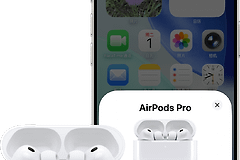
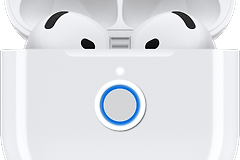
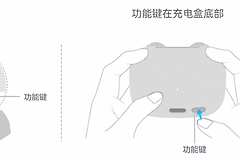
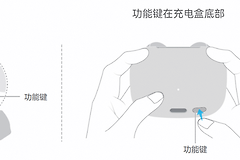
给耳机补足电量,在手机、平板等已连接设备上断开它。按说明书的方式进入配对模式,留意指示灯或提示音的变化。耳机必须处于配对状态并在电脑覆盖范围内,放在笔记本旁边搜索更稳定。
2、删除旧记录后添加设备
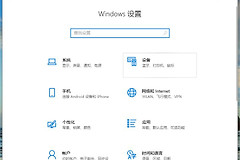
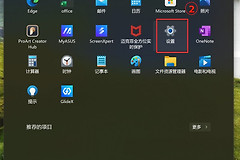
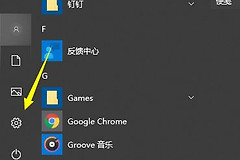
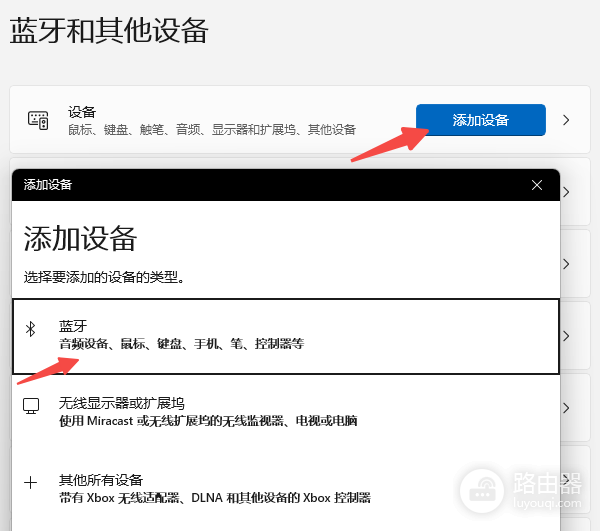
打开Windows的【设置】→【蓝牙和设备】,在原来的耳机名称旁选择【删除设备】。回到该页面点【添加设备】,在弹窗中选择【蓝牙】,待列表显示耳机名称后点选并按屏幕提示完成配对。列表里已有耳机却无法建立连接,清除旧记录再添加能够重新建立连接。
3、用声音和麦克风确认结果
配对提示完成后,播放一段音乐或视频,在系统的声音输出中选择这副耳机。打开录音工具说一句话,检查麦克风是否收到声音。视频正常播放而耳机无声,检查输出是否仍停在笔记本扬声器,把输出切到耳机后重新试听即可。
能搜到耳机却连不上,按现象继续查
- 耳机名称没有出现:关闭耳机后重新开机并进入配对模式,缩短与电脑的距离,刷新添加设备列表。
- 名称出现但配对失败:删除电脑中的旧记录,关闭并重新打开电脑蓝牙,重新执行添加操作。
- 刚连上又断开:检查耳机电量,暂时关掉附近手机或平板的蓝牙,避免它们重新连回耳机。
一次只改变一个条件,再观察列表和连接状态,比较容易定位问题所在。另一台设备也无法让耳机进入配对或保持连接,应重点检查耳机电量、按键操作和说明书。另一副耳机能够连接,故障范围就收敛到原来的耳机。
笔记本蓝牙本身异常的排查
鼠标、键盘和耳机都搜不到,故障更可能在笔记本一侧。确认系统蓝牙开关已经打开,关闭后重新开启一次,再重启电脑。蓝牙选项消失、始终无法打开,或重启后没有改善,可以运行系统蓝牙疑难解答,并检查Windows更新和蓝牙适配器状态。
恢复连接后,把常用耳机设为默认声音输出设备。开会或播放音频前看一眼输出名称,声音仍从电脑扬声器播放就立即切回耳机,无须重新配对。