录音笔连接电脑和导出录音的常见问题
用可传数据的USB线把录音笔直连电脑USB口。看到【此电脑】出现录音笔盘符后,把录音复制到本地磁盘。文件在电脑上能正常播放,便可整理设备里的副本。传输尚未完成,不要拔线或删除原文件。
录音笔连接电脑的方式和识别状态
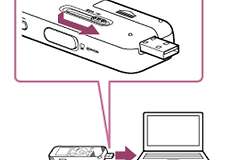
启动电脑,使录音笔保持停止状态。带伸缩USB接头的机型可按机身箭头推出接头,直接插入电脑。使用连接线的机型,应把录音笔和电脑的USB端口牢固接好。USB插头需要完全推入,部分机型还要把USB连接设置切到【PC】而不是仅充电模式。
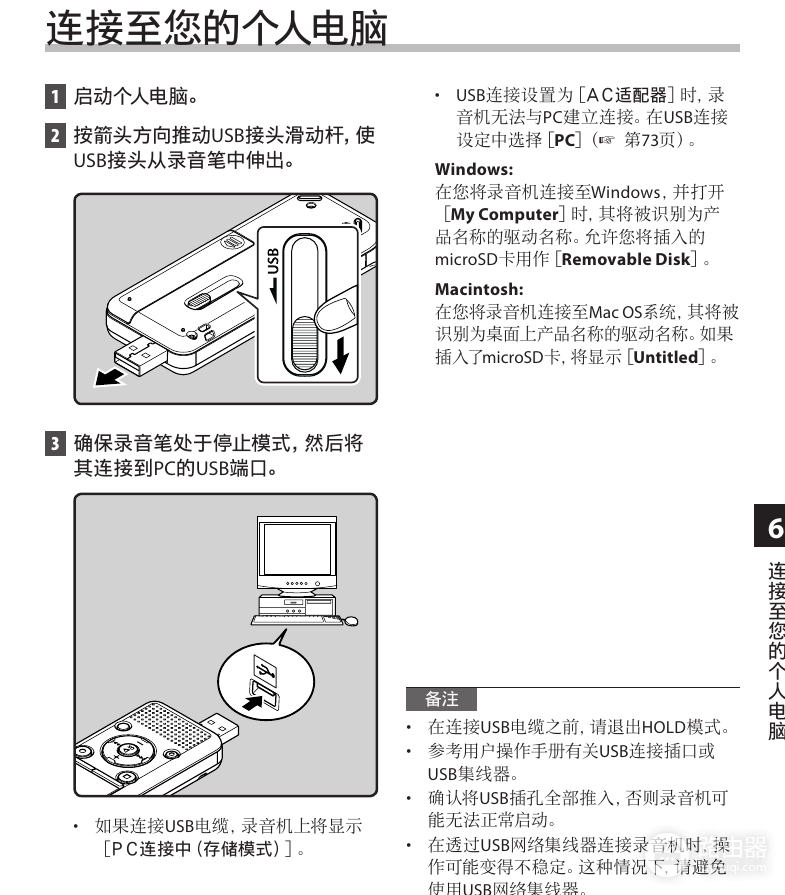
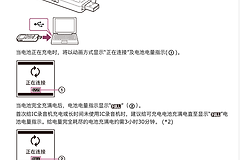
连好后查看设备屏幕和电脑端的反馈。存储模式下,部分机型会显示【PC连接中(存储模式)】。Windows会将设备识别为产品名称的驱动器,插入存储卡时也可能显示为可移动磁盘。打开【此电脑】或【计算机】后,可查看【IC RECORDER】是否已经出现。
在电脑中导出录音文件
打开【此电脑】或资源管理器,进入新出现的录音笔驱动器,按设备内实际显示的目录找到录音。型号不同,文件夹名称可能不同,不必执着于某一个固定名称。选中要保存的录音文件或文件夹,复制到电脑目标文件夹即可。也可以将【IC RECORDER】或【MEMORY CARD】中的文件拖放到本地磁盘。
导出后播放一段录音,检查声音和文件大小是否正常。重要录音可以按日期或项目放进单独文件夹,并保留一份电脑端副本。保存无误后,可释放录音笔的存储空间。
遇到异常时从连接链路排查
插上电脑没有反应
查看录音笔是否仍处于停止状态,并让USB插头插到底。换到电脑上的另一个USB口直接连接。通过USB集线器连接可能不稳定。扩展坞、显示器或集线器上的接口无反应时,改接电脑本机接口能更快排除中间设备的影响。
设备已连上却找不到录音
在【此电脑】中查找产品名称盘符或可移动磁盘,不要只看桌面通知。盘符仍未出现,可重新插拔设备并查看屏幕是否已进入PC存储模式。USB设置和目录名称因型号而异,后续以该型号说明书为准。
复制中断或刚导完就拔线
LED指示灯闪烁、屏幕仍显示传输时不要断开USB。Windows应执行安全移除,待LED熄灭后再拔线。Mac则移除桌面的录音笔驱动器。这样可避免传输尚未结束便断开,造成数据损坏。