蓝牙打开却无法配对怎么办?Windows蓝牙设备怎么重新添加
更新时间:2026-07-16 23:21
Windows蓝牙已经打开但设备连不上,通常不是电脑开关本身的问题。耳机、键盘或音箱没有进入配对模式、离电脑太远、电量不足,或者列表里保留了失效的旧配对记录,都会让设备显示不出来或点了没有反应。
按设备在蓝牙列表中的状态处理
列表中找不到设备:重新进入配对模式
- 按设备说明把耳机、音箱或键盘切到配对模式,并放到电脑附近。
- 可充电设备电量不足时接上电源,关闭后再打开,然后回到Windows蓝牙设备列表查找。
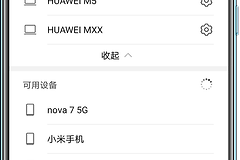
设备显示过但连不上:删除旧记录后重加
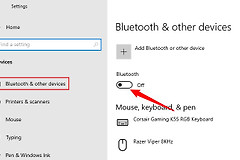
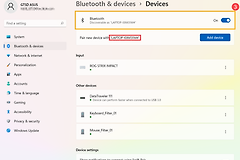
- 打开“设置”中的“蓝牙和设备”,找到这台设备,选择更多选项后删除设备。
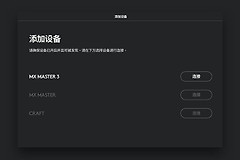
- 选择“添加设备”,选择“蓝牙”,再从新出现的列表里点选目标设备并按提示完成。
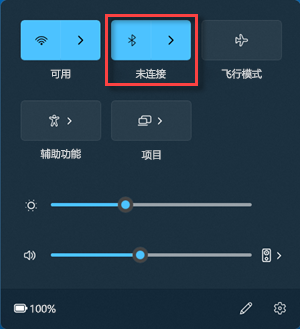
快速设置里的蓝牙磁贴显示“未连接”只表示当前没有连接设备,不代表蓝牙失效。关闭蓝牙等待10秒再打开仍无效时,运行“获取帮助”中的蓝牙疑难解答,安装Windows更新并重启电脑。设备一直不显示时,查看设备发现设置,或用另一台设备测试该配件能否进入配对模式。