扩展坞如何连接黑屏手机?黑屏手机外接显示的接线与无信号排查
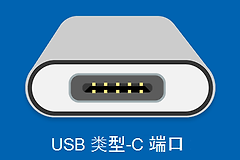
黑屏手机能否借扩展坞显示到外接屏,取决于手机是否仍在运行,以及准确型号是否具备USB-C有线视频输出能力。屏幕损坏但手机仍会震动、响铃或接到来电,可以按“显示器—扩展坞—供电—手机”的顺序建立最小连接。外接屏出现锁屏画面或桌面界面,表示视频链路已经接通。USB-C外形相同不等于都能传画面,规格不支持的视频输出无法靠更换更多线材解决。
扩展坞如何连接黑屏手机
确认手机能输出视频
查看准确型号的产品参数或设备说明,重点核对外接显示器、有线投屏、桌面模式或USB-C视频输出等内容。部分USB-C iPhone支持连接外接显示器,可以通过USB-C转HDMI适配器或线材接入HDMI显示器。Android手机也应以本机的型号支持能力为准,不能仅凭充电口是Type-C就下结论。
判断手机是否仍在运行
确认手机不是完全没电或无法开机。接上可靠充电器后,留意震动、通知声、闹钟和来电铃声,也可接电脑查看是否有充电或设备识别反应。这些迹象只能说明系统可能仍在运行,不能代替维修检测。
连接外接屏并处理无信号
1、连接显示器和扩展坞
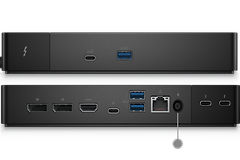
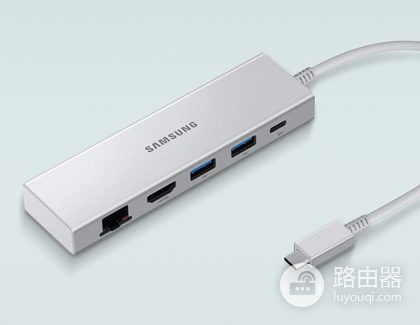
把HDMI或DP线接到扩展坞的视频输出口,另一端接入显示器或电视。打开显示设备后,手动选中实际使用的HDMI、DP或USB-C输入源。扩展坞带有PD供电口的,可接入功率合适的充电器,为手机和扩展坞提供稳定电力。
2、将扩展坞主线接入手机
使用扩展坞的主机USB-C线,不要误接只用于充电或数据的接口。第一次测试只保留手机、扩展坞、充电器和显示器四样设备,移动硬盘、网卡等高耗电外设暂不接入。显示器出现手机锁屏、镜像画面或桌面模式欢迎页,说明画面已从手机送出,随后可按需要接入鼠标和键盘。
有画面却不能操作
外接屏显示内容却无法点按,可把有线鼠标接到扩展坞的数据口,留意是否出现指针或外接设备提示。部分手机须在解锁后才允许数据访问或桌面模式,因此仍需使用原有的锁屏密码、图案或其他已启用的验证方式。扩展坞只能提供显示与外设连接,不能绕过锁屏验证。
Galaxy设备接上外接屏后,可能显示镜像画面而非桌面模式。可操作的手机从顶部用两指下滑打开【快速设置】,点击桌面形状的【DeX】图标即可启用DeX。要使用扩展而非镜像显示,可进入【已连接的设备】→【Samsung DeX】→【已连接显示器】检查模式。黑屏使这些触控步骤无法完成的设备,应尝试已保存的外接显示方案,或按品牌的维修、数据恢复流程处理。
显示器一直提示无信号
在显示器上逐个切换输入源,并重新插紧扩展坞、视频线和手机端的连接。接着换一根已确认能传视频的短线,或换一台显示器、电视交叉测试。三星的外接显示排查同样要求检查兼容的USB-C转HDMI线材或多功能适配器连接,线材、适配器与显示设备之间的兼容性需要一起验证。
仍无信号就拔掉非必要外设,只保留供电和显示输出。另一台显示器也没有反应,且手机型号没有视频输出能力,应停止反复插拔,改查云端备份、电脑端已同步的数据,或联系售后维修。手机支持视频输出且系统仍在运行,扩展坞才可帮助恢复查看屏幕内容。