显卡和显示器怎么搭配?先定分辨率和刷新率再选显卡
显卡和显示器搭配,先把显示器的【分辨率】和【刷新率】定下来,再看显卡能否在常玩的游戏或常用软件里稳定输出相应画面。想要高刷,显卡与CPU要提供足够帧数。想要更高分辨率,显卡要处理更多像素。把高刷屏接到帧数长期偏低的主机上,或让性能有限的显卡硬带4K高画质,都不会得到理想体验。
按用途选择分辨率和刷新率
日常办公、网页和影音,屏幕尺寸、文字清晰度和接口便利性往往比极高刷新率更重要。竞技游戏更看重画面更新和操作反馈,显示器刷新率越高,显卡和CPU就越要能提供更高帧数。单机画质游戏、修图和剪辑则更需要考虑分辨率、画面细节、桌面工作区和色彩表现。
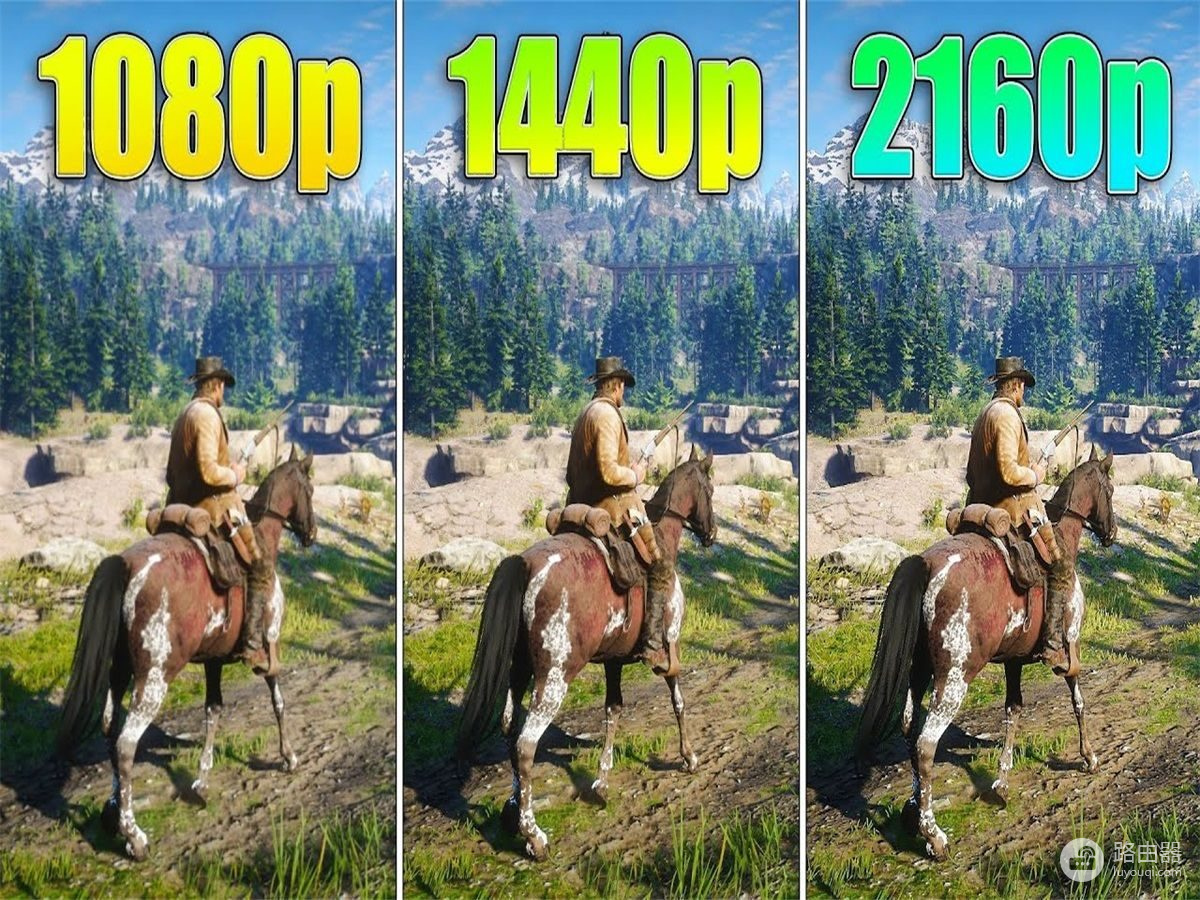
分辨率决定同一画面里有多少像素。1080p、1440p和2160p显示的细节不同,显卡的渲染负担也随之增加。购买前不要只问某张显卡“能不能带动”,而要明确常玩游戏、画质设定、目标分辨率和希望维持的帧数。
高刷不是只看显示器标称数字
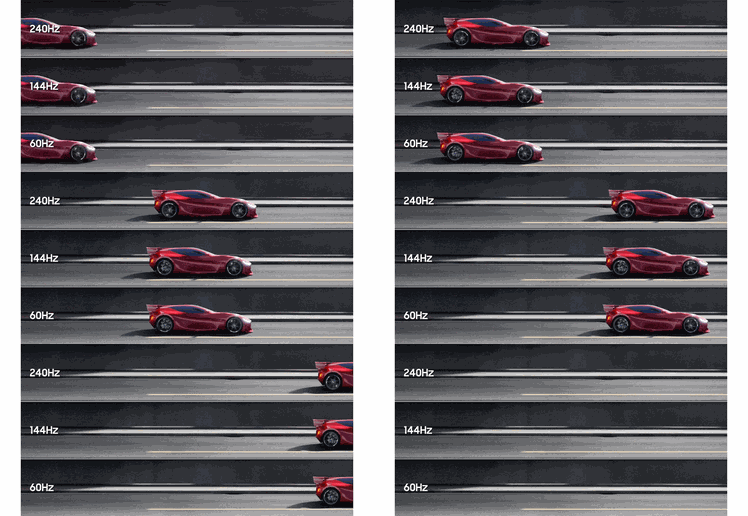
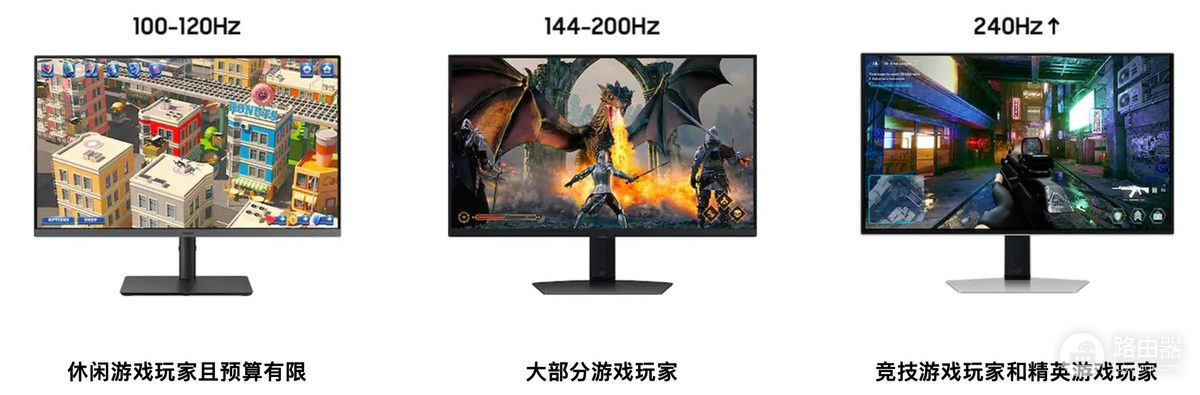
刷新率表示显示器每秒更新画面的次数。144Hz显示器要发挥流畅优势,主机在对应游戏中也要能持续输出较高帧数。显卡只输出每秒30帧时,屏幕即使支持144Hz也无法凭空生成更多游戏画面。快节奏竞技游戏对高刷新率更敏感,偏重剧情、画质的游戏可以把预算更多留给分辨率和画面表现。
帧数不足,可先观察游戏实际帧率,再决定降低分辨率还是图形设置。英特尔的说明指出,将分辨率降到1080p可以降低性能成本并帮助实现更高刷新率。关闭或调低部分显卡设置也有同样作用。不同游戏对CPU和GPU的负载差异很大,应参考自己常玩的游戏实测,而不是只看单一跑分。
把屏幕规格和显卡性能放在同一张清单里
| 使用重点 | 显示器优先项 | 显卡验证项 |
|---|---|---|
| 办公与影音 | 尺寸、分辨率、接口 | 能稳定输出目标分辨率 |
| 竞技游戏 | 高刷新率与响应表现 | 常玩游戏的实际帧数 |
| 单机画质游戏 | 2K或4K画面细节 | 目标画质下的GPU负载 |
| 创作与多屏 | 分辨率、色彩和工作区 | 软件加速与输出接口数量 |
同一块显卡在不同游戏中的表现会因画质、光追、渲染技术和CPU而变化。把这张清单和具体游戏的实测结合,才能避免只看型号导致的预算错配。
接口、线材和系统设置要一并检查
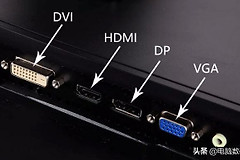
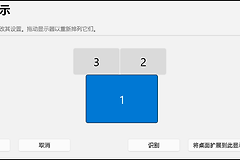
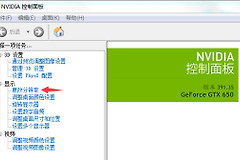
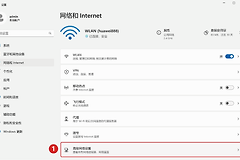
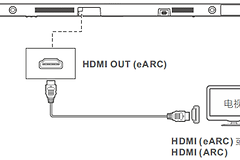
显卡输出接口、显示器输入接口和线材规格必须能共同支持目标分辨率与刷新率。NVIDIA控制面板的分辨率页面会列出当前显示器的分辨率、刷新率和连接器。接好屏幕后,也要在系统显示设置或显卡控制面板中选中目标数值。高刷屏仍停在默认刷新率、分辨率被系统降级,原因往往不是显卡性能问题,而是接口、线材或设置没有对应上。
多屏使用还要看显卡是否有足够输出口。副屏只放聊天和网页,图形负担较轻。副屏同时播放高分辨率视频、做直播预览或运行3D程序时,图形负载会增加。笔记本外接屏幕前,应确认接口由独显还是核显输出,以及设备说明中的分辨率和刷新率上限。
装好后这样验证搭配是否生效
- 在系统显示设置中确认当前分辨率与刷新率。
- 在显卡控制面板确认显示器和连接器识别正常。
- 打开常玩的游戏,按目标分辨率和画质观察实际帧率。
- 帧数不足,可按需求调低分辨率或图形设置,再比较流畅度与画质。
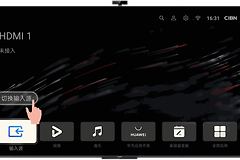
画面不亮,先检查显示器输入源、线材两端和显卡接口。能显示但没有目标刷新率,检查分辨率、接口规格和系统设置。不要为了追求参数而忽略常用场景:显卡和显示器搭配得当,应该是在自己最常玩的游戏和软件中,画面清晰度、流畅度与预算之间取得平衡。