NVIDIA安装失败提示PhysX怎么办?按这条顺序重新装
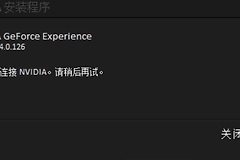
NVIDIA安装程序在PhysX项目失败,退出安装器并重启电脑,随后排除旧组件、后台占用和不匹配的驱动包。不要在失败窗口里连续点重试,也不要从陌生网站单独下载DLL文件覆盖系统目录。PhysX是一套运行组件,缺文件、驱动安装失败和老游戏兼容问题的处理位置并不相同。
显卡驱动安装进度中出现报错,重点是让安装器重新完成PhysX组件安装。驱动已经显示成功而游戏启动仍提示PhysXLoader.dll或physx3_x64.dll缺失,说明检查重点已经转到游戏文件和运行组件。保存完整错误文字和失败项目,后面的判断会更快。
NVIDIA安装器在PhysX项失败后这样处理
退出并重启。
关闭游戏客户端、录屏、超频监控、显卡工具和所有NVIDIA安装窗口后重启Windows。保持游戏平台和显卡工具关闭,直接处理驱动安装,可以避开仍占用安装文件或正在等待重启的进程。
- 已退出NVIDIA安装器
- 游戏平台和显卡工具保持关闭
- Windows已完成重启
查看已安装的NVIDIA组件。
在Windows的【已安装的应用】或控制面板的程序列表中,找到NVIDIA图形驱动与NVIDIA PhysX System Software。反复在同一项失败或旧组件明显残留,说明可以卸载异常的旧驱动和旧PhysX,重启后重新安装。卸载显卡驱动后显示分辨率暂时变低并不代表硬件损坏,安装完成后会恢复到驱动支持的状态。
重新取得匹配的安装包。
按显卡型号和Windows版本从NVIDIA驱动下载页选择驱动。笔记本曾出现亮度、休眠或外接显示器异常,也应比对设备厂商提供的适配驱动。下载完成后右键安装包,以管理员身份运行。安装界面提供组件选择时,确认PhysX项没有被跳过。
重新安装时关注的不是进度条,而是结果
PhysX可以随NVIDIA显卡驱动一同安装。安装期间保持磁盘有可用空间,不并行运行另一套驱动安装器。发现Windows有待完成的更新或重启,应完成更新并重启,再继续安装。安装结束后,检查结果页中图形驱动和PhysX的状态,随后重启进入系统。
回到Windows后,可以在应用列表确认PhysX System Software条目是否存在,并启动刚才受影响的游戏或软件测试。驱动版本正常、安装器没有红色失败项、原软件能打开,才算本次修复结束。只看到安装进度走完、但游戏仍报同一错误,不能当作已经解决。
驱动成功后游戏仍提示PhysX的处理方法
这类情况可在游戏平台执行“验证/修复游戏文件”,让游戏补回自身缺失的文件。报错仍在。查看游戏安装目录或安装向导是否附带运行组件。
- 游戏平台中的【验证/修复游戏文件】
- 游戏安装目录或安装向导附带的运行组件
按游戏自己的安装项修复,比把单个DLL复制到系统文件夹更稳妥。部分发布时间较早的游戏可能还需要PhysX Legacy Installer。NVIDIA的PhysX页面单独说明了旧SDK游戏的Legacy Installer场景。核对游戏提示的组件名称和年代后,使用NVIDIA提供的相应安装入口。旧组件不应用来替代当前显卡驱动,也无需为了老游戏回退整套驱动。
仍卡在PhysX时按错误现象继续分流
| 看到的现象 | 下一步 |
|---|---|
| 安装包无法解压或提示损坏 | 删除原文件,重新下载完整安装包,并检查存储空间。 |
| 提示文件被占用或已有安装正在进行 | 重启后运行安装包。占用仍存在,可检查任务管理器是否残留NVIDIA安装进程。 |
| 每次都在PhysX项失败 | 核对Windows更新是否等待重启,确认驱动与显卡、系统匹配,然后重新安装。 |
| 驱动已成功而游戏仍报缺失 | 修复游戏文件和游戏附带组件,并核对是否属于旧游戏的Legacy Installer场景。 |
同一百分比反复失败,应保留错误截图和安装日志,不要继续叠加安装。把显卡型号、Windows版本、安装包来源和失败项目对照后处理,才能区分是安装包、系统状态还是某个游戏运行组件造成的问题。