手写板变大设置方法(映射与书写区域调整)
手写板写字显得太小,先把它控制的画面范围调到正在书写的那块屏幕。双屏电脑常把板面映射到整个桌面,笔尖移动距离被分散,字就难以写大。驱动中的【映射】、【工作区域】或【屏幕映射】可以改变这种对应关系。
把手写板映射到目标显示器
1、打开驱动的映射页面
打开手写板驱动,在设备列表中选中当前设备,进入【映射】。界面名称会随品牌变化,但设置内容都是选择屏幕和调整板面控制范围。
2、选择正在书写的显示器
在【显示屏映射】中选择【选择一个显示屏】,点选白板、文档或绘图软件所在的那块屏幕并应用。用笔点屏幕四角,光标始终停留在这块屏幕内,说明对应关系已经生效。
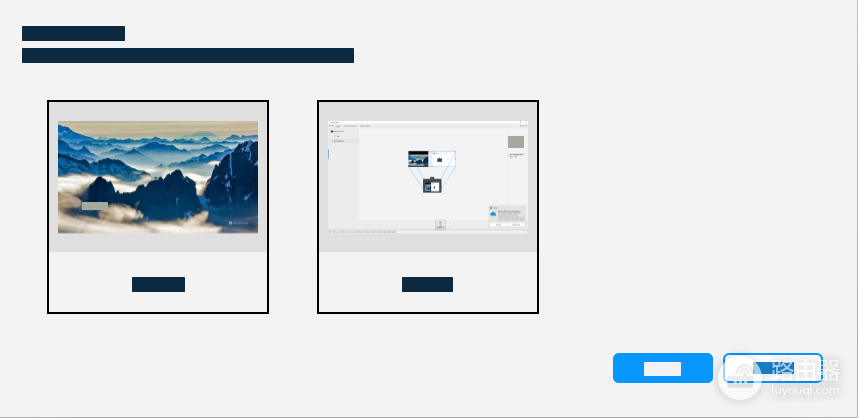
图中展示的是多显示器环境下的映射选择。需要临时操作另一块屏幕,可用驱动中的显示映射切换。日常写字固定到一块屏幕,更容易控制落笔位置。
3、限定画布所在的画面
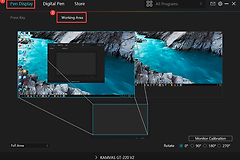
映射页可以选择部分屏幕范围,让手写板只覆盖白板、课件或文档的画布。按照界面给出的方式拖动选区、用笔点击定义,或填入坐标。选区覆盖常用画布即可。接着在画布四周落笔,检查笔迹没有跑到工具栏位置。
按手感收紧有效书写范围
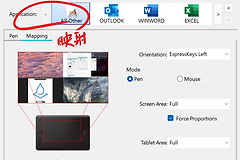
映射已经正确,手仍要移动很远,就在【数位板区域】选择自定义区域。这里决定板面上哪一部分参与定位。有效区域缩小,同样的手部位移会在屏幕上走得更远。有效区域扩大,细小位置更容易慢慢调整。
- 从全区域开始写一行小字,再画一个圆,记住当前手感。
- 每次只收紧一点区域,重复同样的书写和画圆动作。
- 光标移动过快、字迹容易越界,就恢复一部分区域,不要继续压缩。
签名和批注适合较短的手部移动。修图或绘制细节则需要留出更大的感应范围,方便逐点微调。两种用途不必共用一套数值,可以在驱动中保存或重新调整。
调节不要一开始就把感应范围缩到最小。先让笔划覆盖常用的一行文字,再观察手腕是否自然。移动很省力却总是写出界,表示范围收得过头。笔尖要拖很远才能横跨画布,表示仍可收紧一点。
带屏手写设备的笔尖和落点不一致,先完成设备自身的笔尖校准,再检查映射设置。普通无屏数位板优先核对目标显示器是否选对。两种问题的表现相似,但处理入口不同。
用固定比例校正图形并确认结果
板面与显示器的长宽比例不同会让圆形变成椭圆。这时在映射页开启【固定比例】或【强制比例】,让感应区域与显示画面的比例一致。开启后,板面边缘有一小部分不能定位属于正常现象,它换来的是更接近原始笔迹的形状。
- 画一个圆,圆形没有明显拉长或压扁,比例设置就合适。
- 写一行小字,手腕不必大幅移动也能写完整,书写范围就足够。
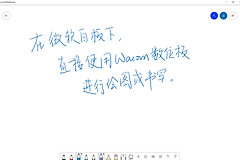
- 定位已经准确但字仍嫌小,放大白板、文档或绘图画布,并把画笔调粗。映射范围控制手的移动距离,画布缩放和笔刷大小才会改变屏幕上的字和线条大小。
保留当前设置,回到实际软件书写几分钟。能连续写字、画圆和操作屏幕角落,说明手写板已经适合当前显示器与画布。遇到新显示器、外接投影或更换屏幕排列,重新检查映射范围即可。