Windows蓝牙和Wi-Fi怎么修改?连接、忘记网络与重新配对
蓝牙和wifi都能在Windows的设置中修改,但处理的对象并不一样。换无线网络、更新密码或清除旧记录,要处理wifi。更换耳机、鼠标或键盘,需要管理蓝牙配对。确认故障属于哪一类连接后,进入对应页面即可,无需重置整台电脑。
修改wifi:连接新网络或清除旧记录
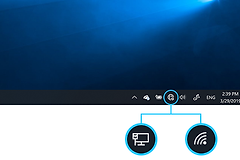
点击任务栏右下角的网络图标,展开wifi列表,选择目标网络后输入密码,就能换到新的无线网络。路由器密码已经改过,或电脑反复显示已连接却不能正常上网,删除这条旧记录后重新连接更稳妥。
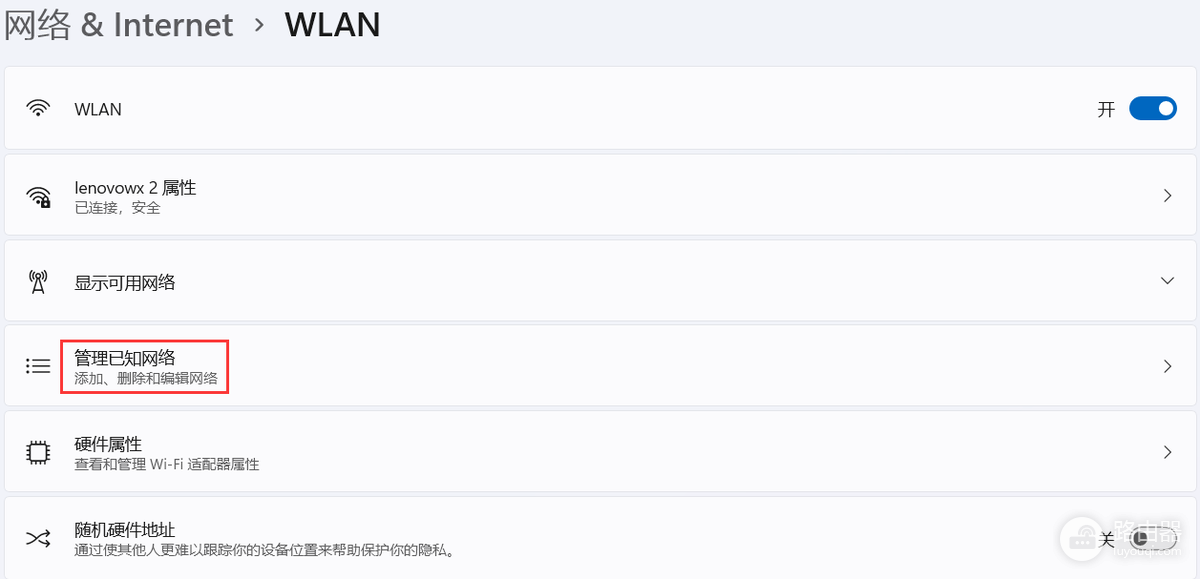
打开【设置】→【网络和Internet】→【WLAN】,进入【管理已知网络】。不同Windows版本的文字可能略有不同,找到保存过的无线网络列表即可。
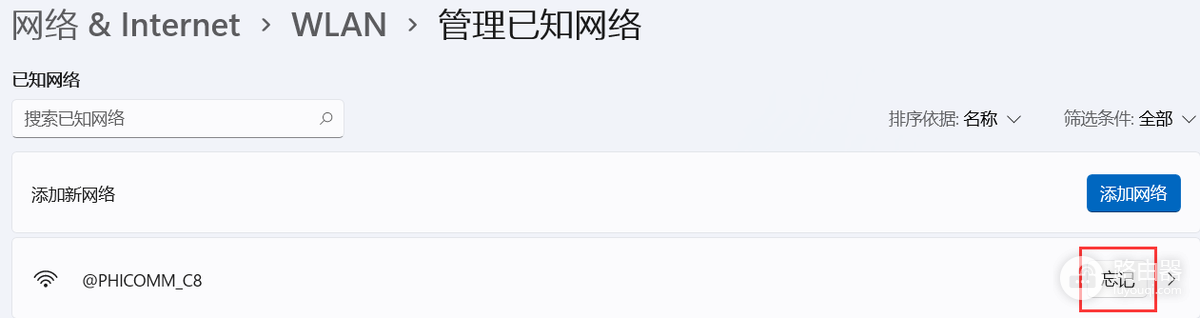
在列表中点开要处理的网络,选择【忘记】。这一步会删除电脑本机保存的密码和自动连接偏好,不会修改路由器的名称、密码或其他设备的连接。
回到wifi列表,重新选择该网络并输入当前密码。随后查看任务栏的无线状态,并打开网页测试。手机等其他设备也无法上网,检查路由器和宽带。只有这台电脑异常,再检查飞行模式、无线网卡开关、代理设置或网络适配器状态。
修改蓝牙:开关、换设备与重新配对
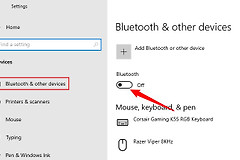
打开【设置】→【蓝牙和设备】,可以打开或关闭蓝牙,并查看已经配对的耳机、鼠标和键盘。添加新设备前,让外设进入配对模式。
- 耳机:长按设备的配对键。
- 鼠标和键盘:按设备上的连接键,位置以提示灯或说明为准。
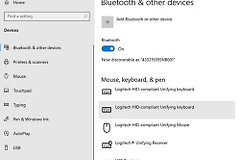
在电脑中选择【添加设备】→【蓝牙】,等设备名称出现后点击它并按屏幕提示完成配对。成功后,设备会出现在已配对列表中。换用另一副耳机或另一只鼠标,直接从列表选择目标设备连接即可。
旧设备反复自动连接,或设备名称能看到却始终连不上,可以在已配对列表中选择【删除设备】或【移除】,让设备重新进入配对模式后再添加。耳机已经连接却没有声音,打开系统声音输出列表并选择这副耳机。蓝牙连接成功只说明配对完成,不代表声音输出已经自动切换。
Windows怎么修改连接的wifi:按现象选择入口
| 遇到的情况 | 应处理的连接 | 完成后的判断 |
|---|---|---|
| 电脑要连接路由器或访问网页 | wifi | 显示已连接并能打开网页 |
| 要连接耳机、鼠标或键盘 | 蓝牙 | 设备显示已连接且功能可用 |
| wifi密码改过或旧记录异常 | wifi已知网络 | 忘记后能用新密码重新连接 |
| 蓝牙设备总是连错或连接失败 | 蓝牙已配对设备 | 移除旧配对后可重新添加 |
wifi修改完成后,不要只看图标亮起,应实际打开网页或使用需要联网的应用。蓝牙修改完成后,鼠标要能移动,键盘要能输入,耳机要能播放并且声音从正确设备输出。两个开关都无法开启,可以重启电脑后查看设备管理器中的无线网卡和蓝牙适配器是否被禁用或带有异常标记,再按系统提示启用、更新或排查驱动。