华为蓝牙耳机连接电脑的配对步骤和连不上排查
更新时间:2026-07-17 13:07
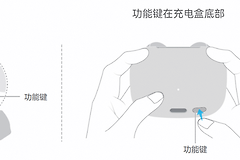
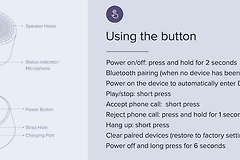
华为蓝牙耳机连接电脑前,先让耳机进入配对状态,再在电脑里添加蓝牙设备。大多数FreeBuds和FreeClip系列可把耳机放进充电盒、打开盒盖后长按功能键,看到白灯闪烁就表示可以被新设备发现。不同型号的按键位置不同,可通过充电盒的功能键和指示灯定位。
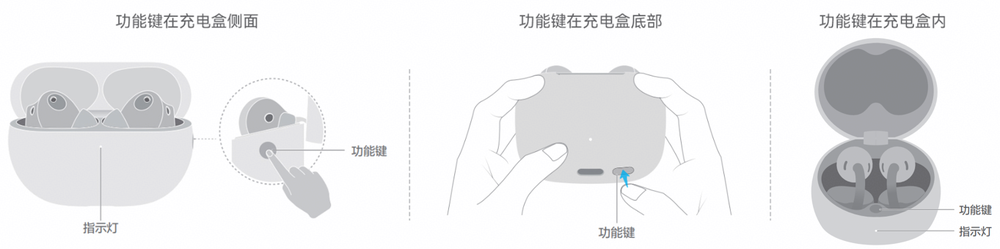
让耳机进入配对状态,再从Windows添加设备
1、打开电脑蓝牙
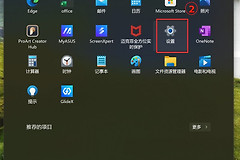
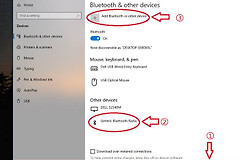
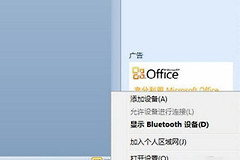
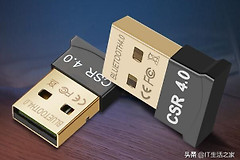
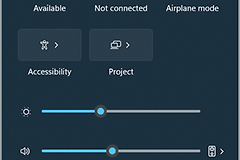
在Win11中打开设置,进入蓝牙和设备,打开蓝牙开关。Win10可以从开始菜单进入设置,再打开设备中的蓝牙和其他设备。台式机或旧笔记本没有蓝牙开关时,先检查是否装有蓝牙适配器和对应驱动。
2、添加华为耳机
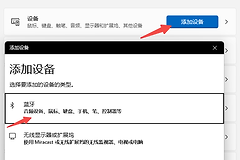
点击添加设备,选择蓝牙。电脑开始搜索附近设备后,从列表点选耳机名称。出现“你的设备已准备就绪”后完成配对,可以在声音输出设备中选择这副耳机播放声音。
搜不到耳机或连不上时,按电量、驱动和旧配对信息排查
先给耳机和充电盒充电,耳机电量不足时很难稳定进入配对状态。白灯已经闪烁,耳机仍没有出现在电脑列表中,关闭耳机附近手机、平板上的蓝牙连接,再重新让耳机进入配对状态。
电脑已经找到耳机却无法连接时,更新电脑蓝牙驱动后再试。华为电脑可在华为电脑管家的电脑优化与驱动管理中检查更新,其他品牌电脑从对应厂商的支持页获取驱动。恢复耳机出厂设置会清除已保存的配对信息和部分耳机设置,只在前面的连接方式都无效时使用。
连接成功后回到蓝牙设备列表查看耳机显示为已连接,再播放一段音频测试。声音仍从扬声器输出时,在系统声音设置里把这副耳机设为输出设备即可。