键盘蓝牙连接不上怎么解决?键盘蓝牙怎么重新配对
更新时间:2026-10-08 23:24
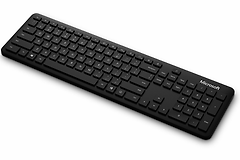
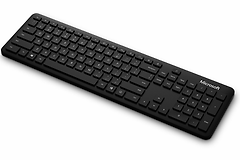
键盘蓝牙连接不上,查看电量并让键盘进入配对模式,然后在Windows的【蓝牙和设备】里添加它。设备名称已经保存在列表中却无法连接,删除旧记录后重新配对即可。连接完成后打开记事本输入几行文字,按键有响应才算恢复正常。
重新配对蓝牙键盘的操作顺序
1、让键盘进入可发现状态
打开键盘电源,把它放在电脑附近。带配对键或设备切换键的型号,按住对应按键直到LED快速闪烁。闪烁表示键盘已经准备好与电脑配对。指示灯没有变化,可补充电量或检查电池,然后执行一次配对动作。
2、在Windows添加键盘
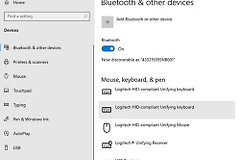
进入【设置】→【蓝牙和设备】,确认蓝牙开关已经打开。任务栏的快速设置也能进入【管理蓝牙设备】,在新设备列表中选择键盘名称。屏幕出现配对码,就按显示的数字在键盘上输入,按Enter确认。
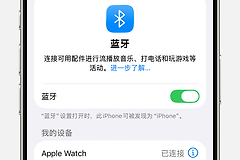
快速设置里的蓝牙磁贴显示【未连接】,说明蓝牙已打开但没有设备连上。它显示【关闭】就先点击磁贴开启蓝牙,随后回到新设备列表搜索键盘。
3、删除旧记录后重新添加
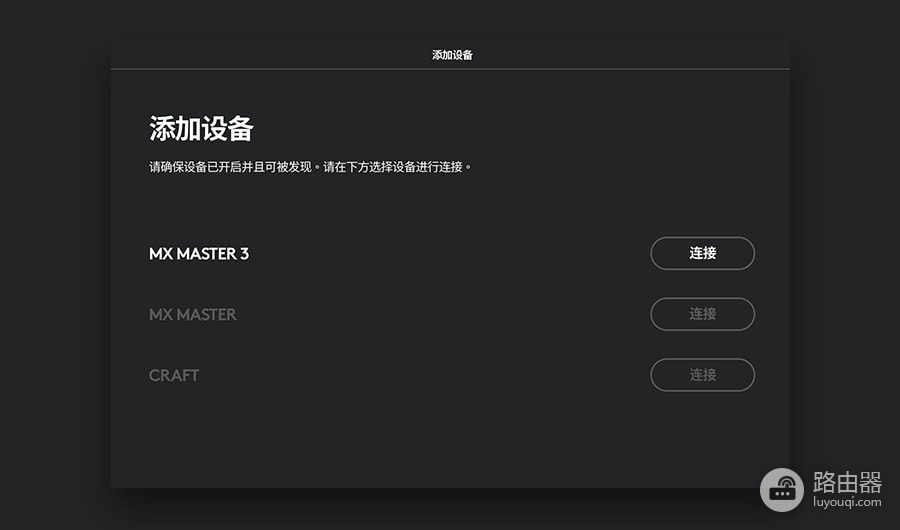
蓝牙列表中有键盘但连接失败,打开该设备的【更多选项】并选择【删除设备】。让键盘重新进入闪烁状态,回到【添加设备】选择蓝牙,从可用设备中选择这把键盘。配对完成后,键盘和电脑位于信号范围内会自动连接。
根据设备列表的表现继续处理
列表里没有键盘名称,检查键盘是否仍处于配对模式,并把它移近电脑。电量不足会影响设备进入配对模式或保持连接,充电或更换电池后尝试搜索。
名称出现但还是无法连接,按上面的删除和重新添加流程处理。Windows蓝牙状态已经显示已连接而键盘不能输入,应在文本框测试按键响应。电脑找不到蓝牙开关,或所有蓝牙设备都无法连接,问题更可能在电脑的蓝牙功能,需要先修复这一端才配对键盘。