onedrive客户端无法登录但网页版正常怎么办?联网问题修复教程
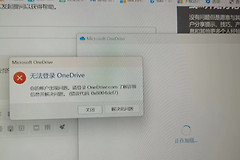
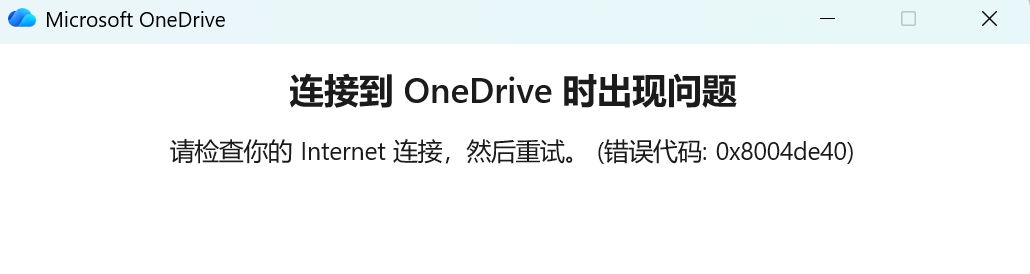
在windows系统中,onedrive客户端提示联网错误而网页版却能正常访问,通常是因为本地网络堆栈配置残留、TLS安全协议未开启或客户端登录缓存损坏导致的。这种情况并非真正的网络中断,而是客户端与微软验证服务器之间的加密通讯链路受阻。通过重置网络环境并启用核心安全协议可有效解决此问题。
一、 开启TLS安全协议
onedrive客户端依赖特定的传输层安全协议(TLS)与服务器通讯。如果系统中这些协议被禁用,客户端将无法建立安全连接。
1、按下 win + R 键,输入 inetcpl.cpl 并回车,打开“Internet属性”。
2、切换到高级选项卡。
3、向下滚动找到设置列表,勾选使用TLS 1.0、使用TLS 1.1和使用TLS 1.2。
4、点击应用并确定,随后重启电脑。
二、重置网络堆栈与DNS缓存
如果开启TLS后依然提示联网问题,说明本地的网络层级可能存在配置挂起或DNS污染。
1、在搜索框输入 cmd,选择以管理员身份运行。
2、依次输入以下指令,每行输入后按回车:
netsh winsock reset
netsh int ip reset
ipconfig /release
ipconfig /renew
ipconfig /flushdns
执行完毕后,系统会重新初始化网卡连接并刷新所有解析记录。
三、 执行OneDrive客户端深度重置
当网络链路打通后,如果客户端仍无法弹出登录框,可能是旧的登录实例或缓存文件干扰了进程。
1、按下 win + R 键打开运行窗口。
2、复制并输入以下命令后点击确定:
%localappdata%\Microsoft\OneDrive\onedrive.exe /reset3、等待几分钟(图标可能会消失并重新出现),如果图标没有自动启动,手动在开始菜单中搜索并打开onedrive。
四、 调整DNS服务器地址
如果以上操作均无效,说明你的网络运营商对微软的登录网关解析存在限制。
1、进入控制面板 > 网络和共享中心 > 更改适配器设置。
2、右键点击当前使用的网卡,选择属性。
3、双击Internet协议版本4 (TCP/IPv4)。
4、将DNS服务器地址修改为:
这个设置能显著提高客户端与微软全球验证服务器连接的成功率。
通过重置网络协议与客户端缓存,绝大部分“伪联网”报错都能得到解决。如果在执行过程中发现onedrive图标始终无法启动,建议从官网下载最新的安装包覆盖安装一次,以修复可能损坏的程序组件。