新版outlook无法添加msn账户怎么办?邮件账户设置失败解决方法
更新时间:2026-04-15 13:38
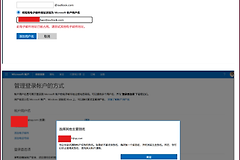
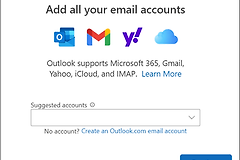
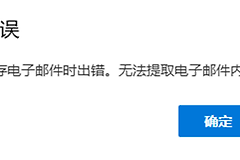
在新版outlook for windows中添加个人msn或hotmail账户时,经常会遇到“无法添加账户”的错误提示,即使账户在网页端能正常登录,客户端依然报错。这种情况通常是因为新版客户端在自动识别exchange协议时产生了握手失败,通过手动配置imap链路或调整高级设置可以有效绕过此限制。
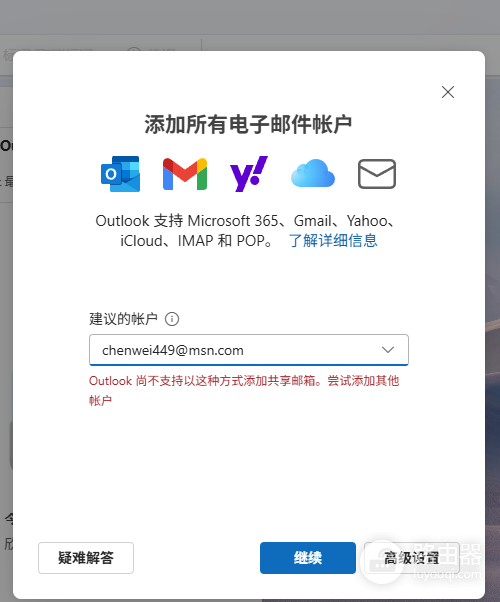
尝试使用高级设置手动同步
如果直接输入账号密码无法通过验证,可以利用高级设置手动指定服务器地址。在添加账户界面选择“高级设置”,随后手动输入以下配置信息:
1、服务器类型:选择IMAP
2、接收服务器:imap-mail.outlook.com
3、端口:993(启用SSL)
4、发送服务器 (SMTP):smtp-mail.outlook.com
5、端口:587(启用TLS)
检查账户双重验证状态
如果你的msn账户开启了双重身份验证(2FA),新版outlook有时无法弹出验证码对话框,导致登录挂起。此时需要登录microsoft账户官网,在安全设置中生成一个“应用密码”。在outlook客户端要求输入密码时,填入这个生成的16位应用密码,而不是你的原始账户密码。
清理旧系统的残留授权
由于你是重装系统后遇到的问题,服务器可能仍记录着旧系统的连接会话。登录outlook.com网页版,进入“设置”->“常规”->“移动设备”,在列表中找到并删除旧的电脑连接记录。清除这些数据残留有助于新版outlook重新打通数据传输链路。
新版outlook目前对共享邮箱的支持尚不完善。如果你尝试添加的是他人授予权限的共享msn邮箱,目前新版应用可能无法直接原生支持,这种情况下建议暂时回退到经典版outlook或使用网页版处理。