桌面图标隐藏怎么找?Windows恢复图标的方法
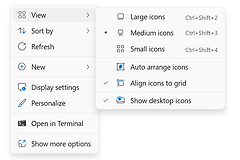
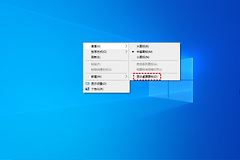
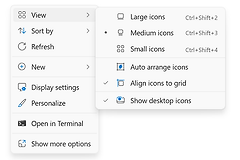
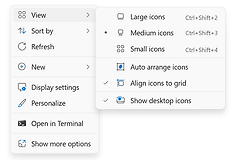
桌面上的图标全不见时,先在桌面空白处点右键,打开【查看】并勾选【显示桌面图标】。这个开关只会暂时隐藏图标,不会删除桌面的文件和快捷方式。重新勾选后就能显示回来。
桌面图标隐藏后先恢复全部图标
按Windows+D回到真正的桌面,再右键空白区域。进入【查看】后检查【显示桌面图标】前是否有勾选。勾选恢复后,回收站、文件和应用快捷方式会一起出现。
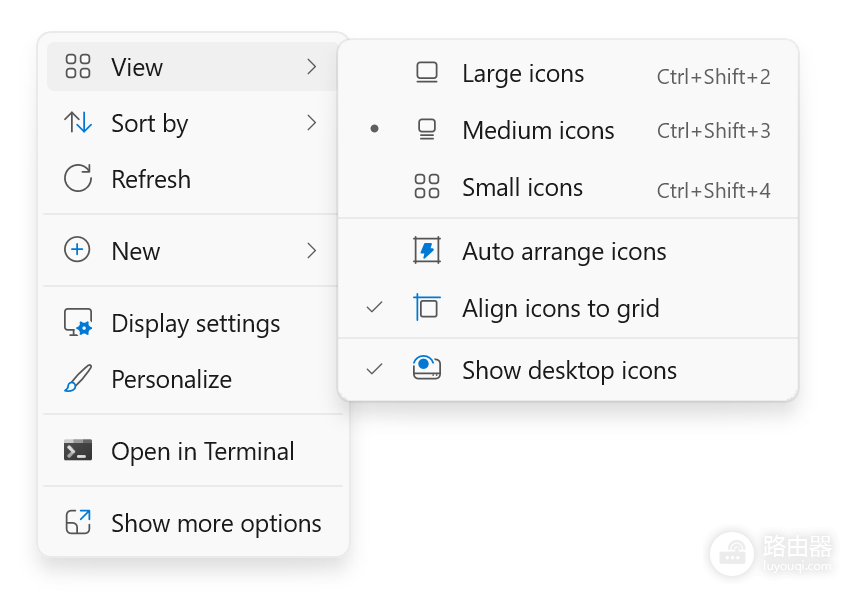
图标隐藏期间仍可打开文件资源管理器,在导航栏选择【桌面】查看内容。恢复显示后,随便打开一个快捷方式或文件,确认桌面显示的问题已经解决。
只少了此电脑、回收站或网络图标
某些系统图标不会随着普通快捷方式一起出现,需要单独打开桌面图标设置。进入Windows的个性化和主题设置,选择【桌面图标设置】,在窗口中勾选【此电脑】【回收站】或【网络】,然后保存。
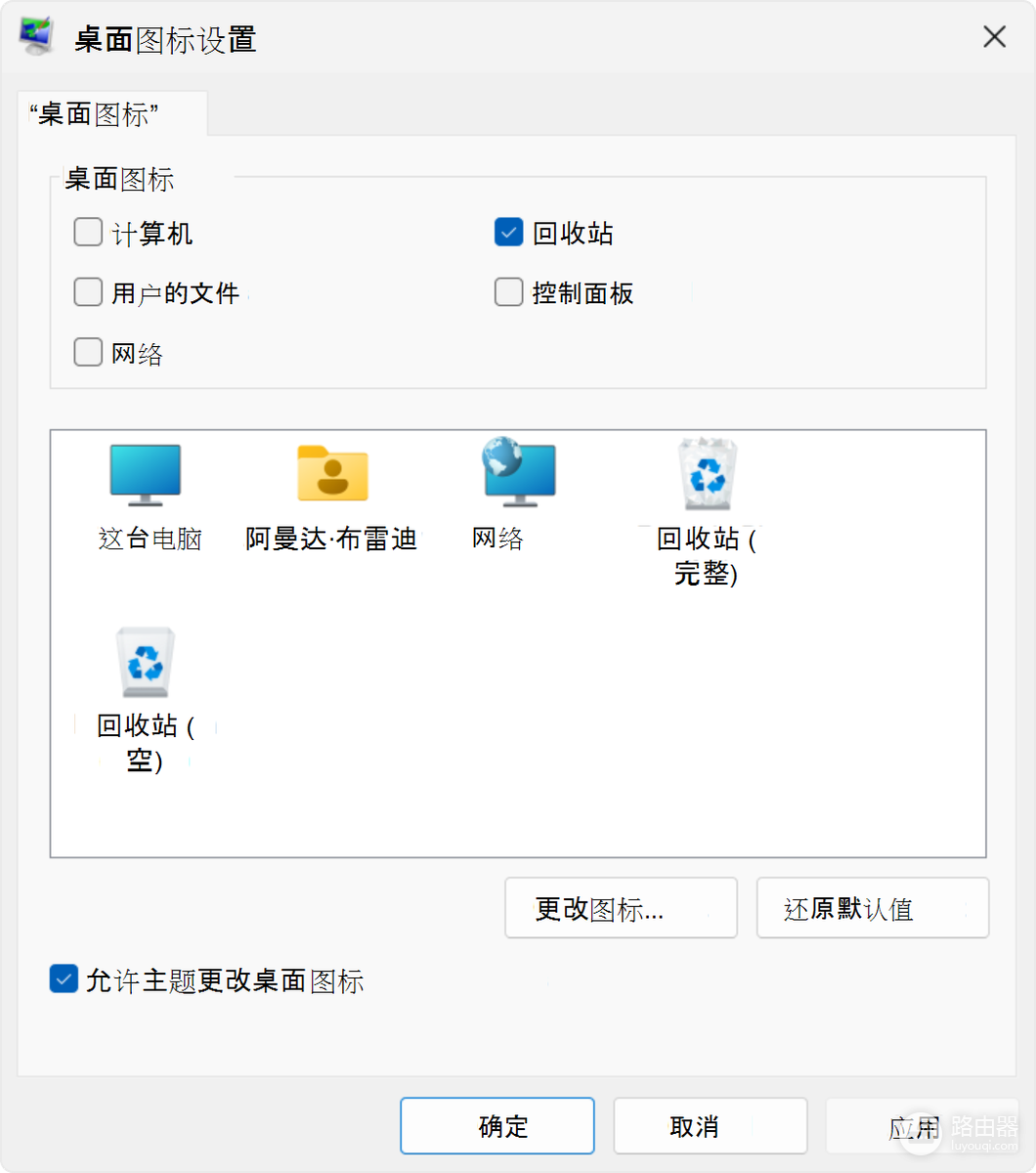
图中显示的勾选项对应系统自带桌面图标。勾选后没有立即显示,可以回到桌面刷新一次。仍不见时,重新打开设置确认已保存。
图标实际被同步到其他桌面文件夹
检查OneDrive桌面位置
图标开关已经打开、系统图标也正常,但个人文件和快捷方式仍找不到,应检查OneDrive的桌面备份位置。打开文件资源管理器并展开OneDrive,右键【桌面】文件夹进入属性,查看【位置】标签。
移动到正确的桌面文件夹
位置页指向的不是包含原图标的文件夹,就选择移动,导航到包含所需桌面内容的文件夹,选择该文件夹并应用。系统询问是否移动旧位置中的文件时,先确认其中确有自己的桌面文件,再决定是否移动。
分清隐藏、缺少和位置变化
从恢复结果判断下一步
【显示桌面图标】开关影响的是整批图标。它恢复后仍只少【此电脑】或【回收站】,就不用重新创建快捷方式,直接到桌面图标设置勾选系统项目。文件资源管理器里能找到个人文件而桌面没有显示,可核对OneDrive桌面位置,避免把文件当成已经丢失。
排除显示器和窗口造成的误判
外接显示器、远程桌面或全屏窗口也会让人误以为图标消失。回到当前Windows桌面并关闭遮挡窗口,再执行右键菜单操作。这样能避免在错误显示器或应用窗口中寻找桌面选项。
恢复后再做一次判断
- 所有图标一起恢复,说明此前关闭了显示桌面图标。
- 只有系统图标缺失,回到桌面图标设置勾选相应项目。
- 桌面文件在资源管理器里却未出现在桌面,继续核对OneDrive的桌面位置。