Windows桌面图标怎么隐藏
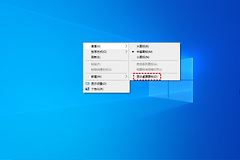
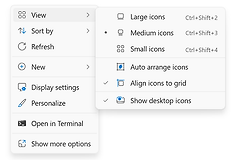
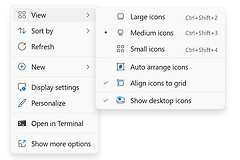
Windows桌面图标想暂时隐藏,在桌面空白处点右键,选择【查看】并取消勾选【显示桌面图标】即可。文件、程序和快捷方式没有被删除,只是不再显示在桌面。重新勾选同一项,原来的图标会立刻回来。
Windows桌面图标的显示开关
1、从桌面空白处打开菜单
鼠标点在桌面空白区域,右键菜单中的【查看】会显示【显示桌面图标】开关。点在某个图标上打开的是该图标的菜单,找不到这个总开关。
2、取消或恢复勾选
取消勾选后,桌面只剩壁纸和任务栏,已经打开的窗口、开始菜单和任务栏固定的应用不受影响。要把图标显示回来,回到桌面空白处打开右键菜单,在【查看】里勾选同一项。
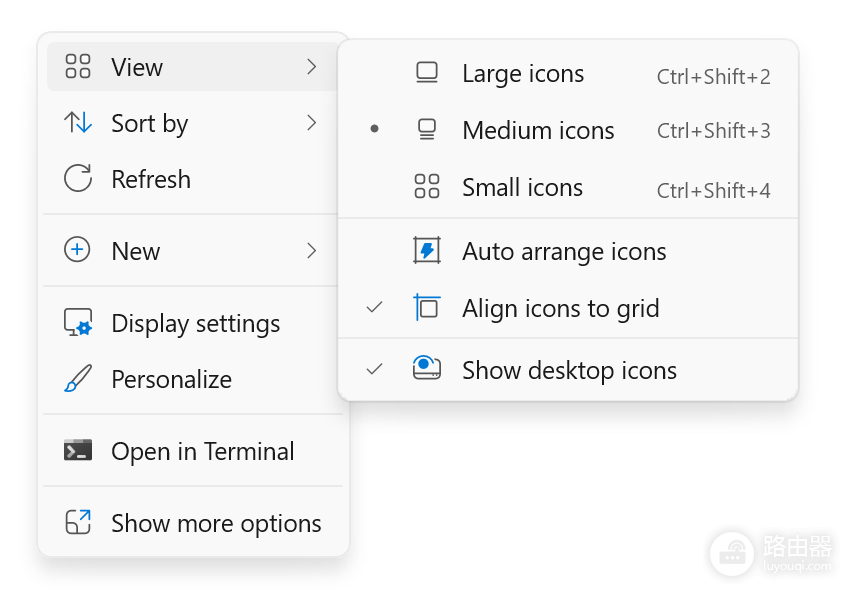
图中展开的【查看】菜单里有桌面图标显示开关。它同时控制全部桌面图标,适合演示、录屏或临时整理桌面,不会把任何内容送进回收站。
此电脑和回收站要在设置里单独处理
其他图标仍在,只有【此电脑】或【回收站】缺失,说明它们需要单独设置。这类系统图标可进入【个性化】→【主题】→【桌面图标设置】,勾选希望显示的项目并选择【确定】。
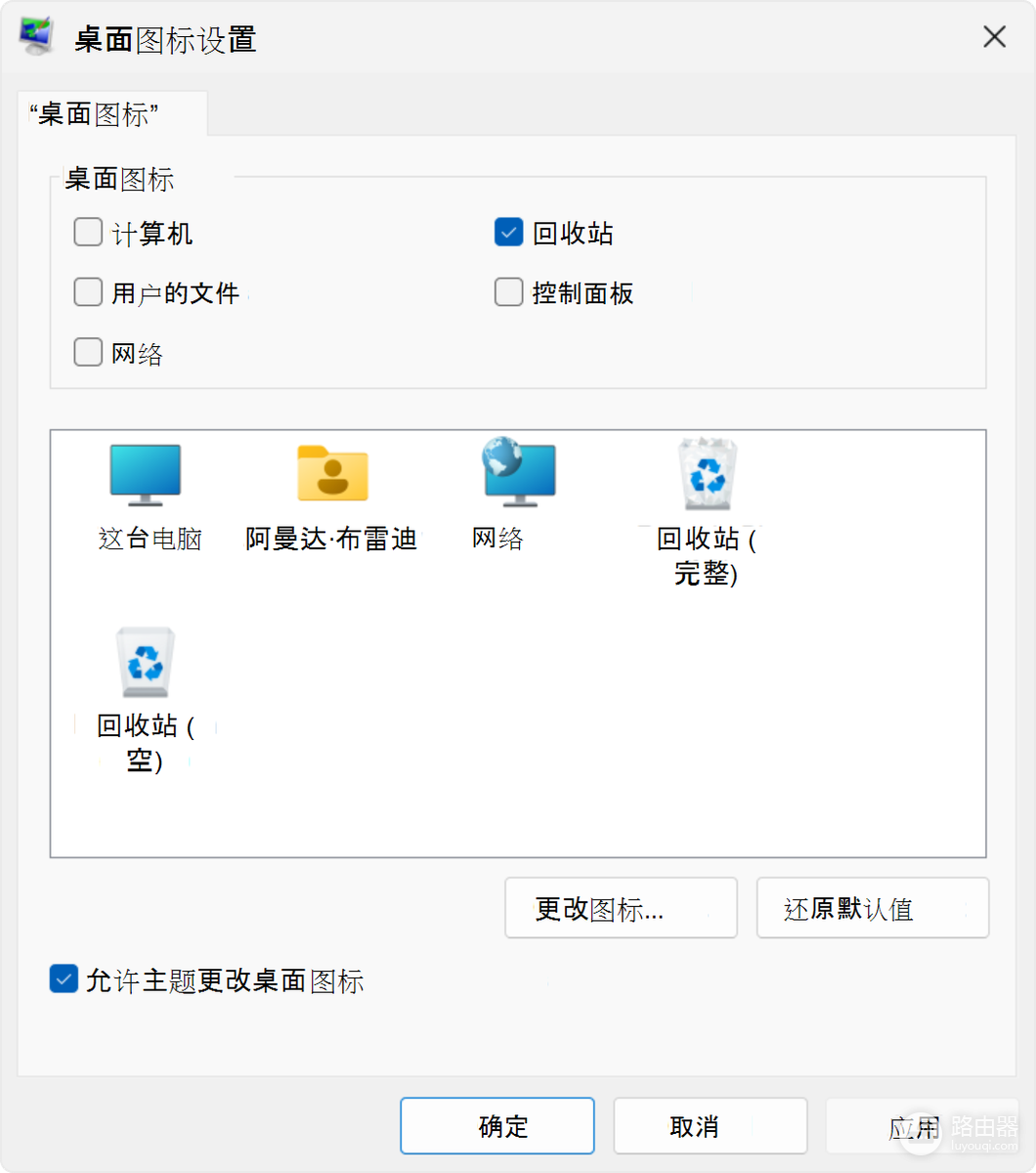
这个设置窗口管理回收站、此电脑、网络和用户文件等系统项目。普通软件快捷方式走的是另一条路径,可以在桌面空白处选择【新建】→【快捷方式】创建,也可以按文件本身的位置移动或删除。
整理桌面和恢复图标
收起部分图标
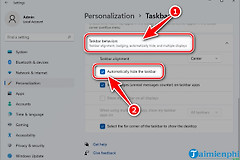
只想让桌面少几个项目,可以把不常用的快捷方式移走,常用程序保留在开始菜单或任务栏。删除快捷方式前先查看它的属性位置,确认删除的是入口而非重要文件。桌面上没有图标也不代表软件已经卸载。
给单个文件加隐藏属性并不等于加密。熟悉文件位置的人仍可能从资源管理器访问它,真正需要保护的内容应使用适合的权限或加密方式。
图标忽然全不见
桌面图标突然消失,先检查【显示桌面图标】是否被取消。勾选后仍没有内容,再确认是否切换到另一个桌面、文件是否移动,或资源管理器是否需要重新启动。
图标恢复后,从桌面前几排检查常用项目。名称能正常显示,双击仍打开原来的程序或文件,就说明这次操作只改变了可见状态,没有影响桌面内容。