Dism++空间回收和系统优化怎么设置
Dism++ 的日常设置可以从【空间回收】和【系统优化】入手。前者处理明确的缓存和临时文件,后者按分类调整Windows行为。一次只处理一个目的,完成后检查空间或功能变化,比集中打开大量开关更稳妥。
Dism++常用设置:清理与系统优化
1、以管理员身份打开并查看当前系统
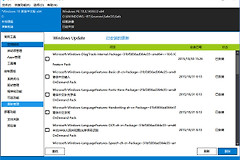
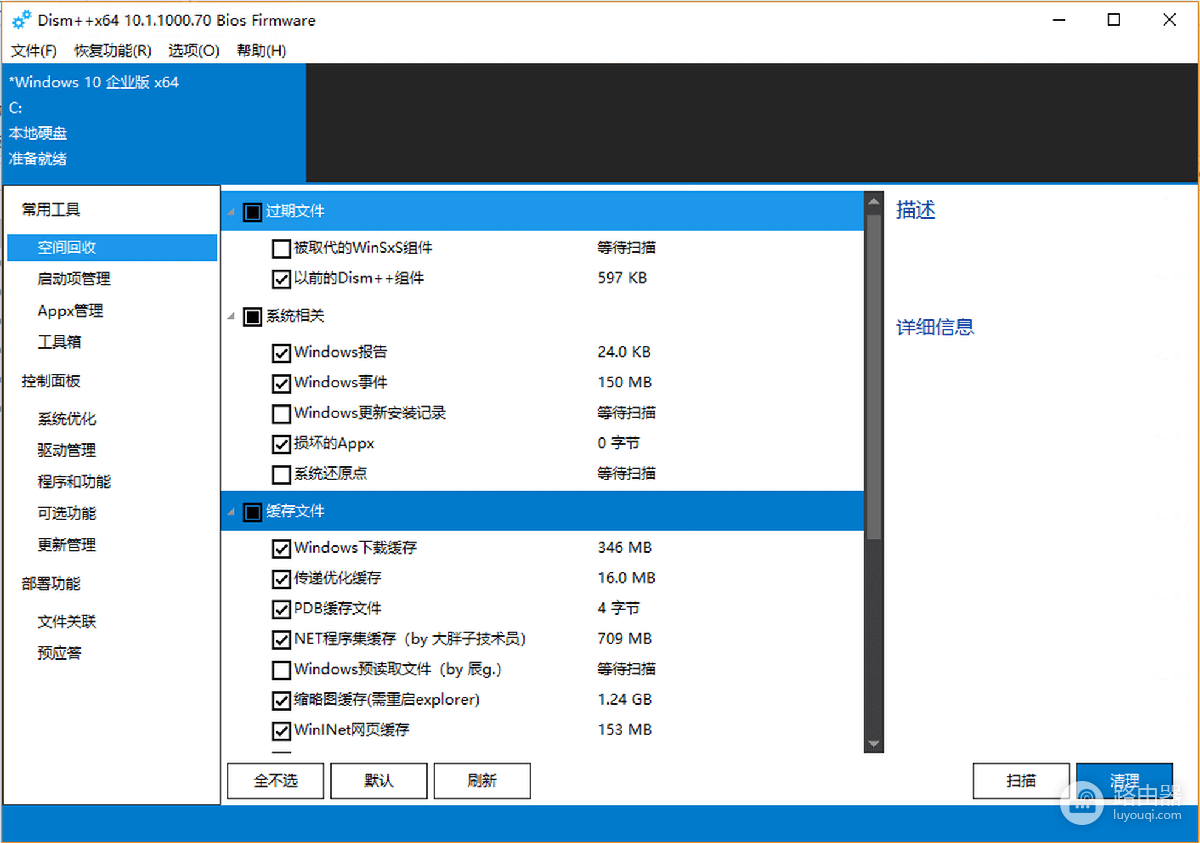
以管理员身份运行Dism++,查看左侧选中的系统是否为正在使用的Windows。处理本机磁盘时,保持当前系统即可,不要误切到镜像或其他离线系统。打开【空间回收】后,过期文件、系统相关项目和缓存文件会分组显示。
2、扫描后再选择清理范围
点击【扫描】查看各项目的状态和可释放空间。更新缓存、日志、缩略图缓存都可能出现在列表中。下载文件、浏览器数据、应用缓存和系统还原点是否保留,要根据自己的资料和恢复需求决定,不能只看占用大小。
3、处理WinSxS前考虑更新回退需求
【空间回收】中有“被取代的WinSxS组件”项目。扫描完成后再决定是否勾选清理。系统运行稳定且没有计划卸载近期更新,可以处理这一项。仍可能回退更新就保留它。
4、用实际结果验证清理是否完成
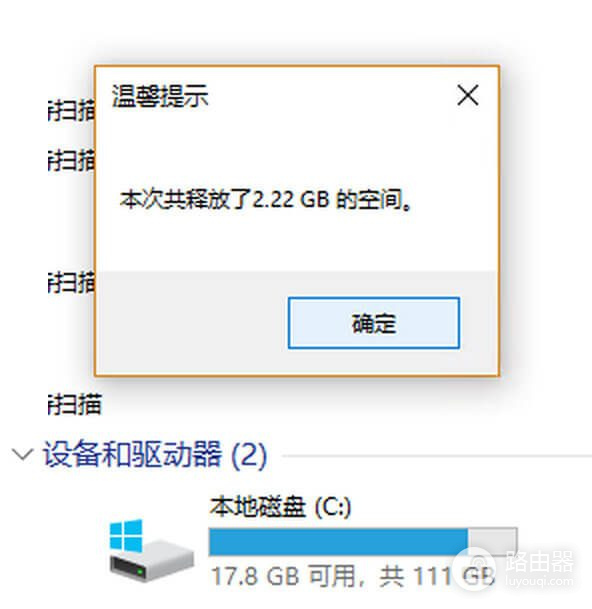
点击【清理】后,回到资源管理器查看系统盘的可用空间,并打开常用软件试用。完成提示只是操作反馈,磁盘空间变化和日常功能正常才说明这次清理合适。
5、系统优化只改和当前问题有关的选项
调整界面、隐私或更新行为,可打开【系统优化】,按任务栏、资源管理器、隐私或Windows Update等分类浏览。读完选项说明,只勾选确有需要的项目,然后点击【应用】。页面要求重启的设置,重启后再检查目标功能。
启动项管理也按这个原则处理。优先查看自己安装且不需要开机运行的软件。声卡、触控板、安全软件、输入法和硬件驱动相关项目用途不明,就保持原状。
设置后出现异常怎么办
程序打不开、网络异常或开机行为变化,都可以从最近修改的页面恢复对应开关,再重启验证。驱动、服务、系统映像和恢复组件不要反复试错。用途无法判断的项目,保留当前设置,并使用Windows自带的还原、卸载或修复入口处理。