Windows共享打印机怎么设置?主机共享与客户端添加方法
共享打印机不是在工具栏里单独开启一个按钮,而是先在连接打印机的主机上启用共享,再由同一专用网络中的另一台电脑添加。主机需要开机、已连接网络并且本地打印机本身可以正常使用。
Windows共享打印机的设置步骤
1、在主机找到目标打印机
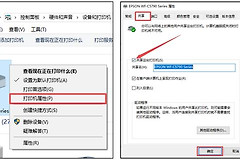
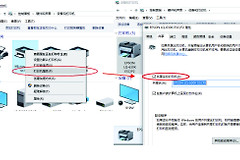
打开【打印机和扫描仪】,选择已经连接到打印机的主Windows设备上的目标打印机,再进入【管理】→【打印机属性】。共享的是这台具体设备,不是打印机工具栏上的所有维护或扫描入口。
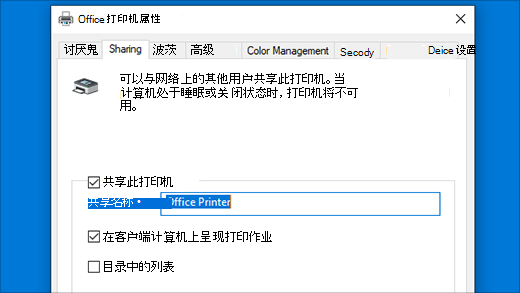
2、启用共享并记录共享名称
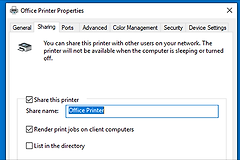
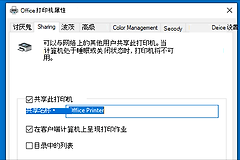
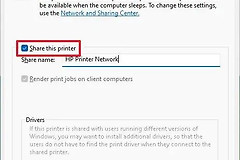
在打印机属性中打开【共享】选项卡,勾选【共享此打印机】。保存前看清共享名称,客户端按名称连接时要使用它。
3、让两台电脑能够相互发现
主机和客户端要接入同一个受信任的专用网络。在【高级共享设置】中打开【网络发现】和【文件和打印机共享】。客户端无法看到主机时,先在文件资源管理器的地址栏输入 \\ComputerName 测试主机是否可访问,再处理网络或名称解析问题。
4、在客户端添加共享打印机
客户端打开【打印机和扫描仪】后选择【添加设备】,等待列表加载并选择所需打印机。安装完成后,Windows会显示打印机安装窗口,按提示完成即可。
5、搜索不到时按名称添加
选择【手动添加新设备】后,使用【按名称选择共享打印机】。可输入 \\computer_name\printer_name,也可以用主机IP地址替换电脑名。这里的printer_name就是主机属性页保存的共享名称,不能填成打印机型号或桌面图标名称。
连接过程要求凭据时,输入主Windows设备的账户凭据。安装完成后,共享打印机会出现在客户端的打印机列表中。打开文档选择它并发送测试页,即可确认客户端已经能够使用该队列。
已经添加却无法连接,可以在客户端的【打印机和扫描仪】中删除这台共享打印机,重启电脑后再按名称手动添加。重新连接前先核对主机是否在线、共享名称是否仍然一致,以及网络发现和文件、打印机共享是否保持打开。