Windows共享打印机设置方法
共享打印机的做法很简单:在连接打印机的主机上开启共享,再让同一局域网内的客户端按共享名连接。主机应能正常打印,并在其他人打印时保持开机联网。客户端完成添加后打印一页测试页,才能确认这台设备真正可用。
Windows共享打印机设置方法
1、检查主机和局域网
把打印机接在一台较常开机的Win11或Win10电脑上,从主机打印测试页,排除打印机本身、USB线或本地驱动的问题。两台电脑应接入同一家庭路由器或公司内网。主机进入睡眠、关机或切换到访客网络后,原来的共享路径会失效。
2、在主机上打开共享
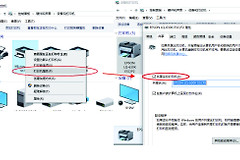
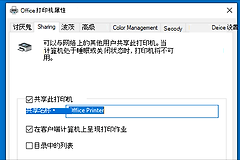
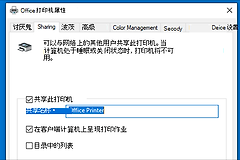
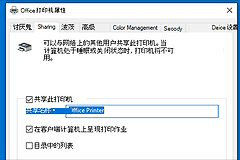
进入【设置】→【蓝牙和设备】→【打印机和扫描仪】,选择目标打印机并打开【打印机属性】。在【共享】选项卡勾选【共享此打印机】,填写或保留共享名称后保存。共享名宜简短且不重名,并记下主机计算机名。局域网名称解析不稳定,可记录主机IP地址。
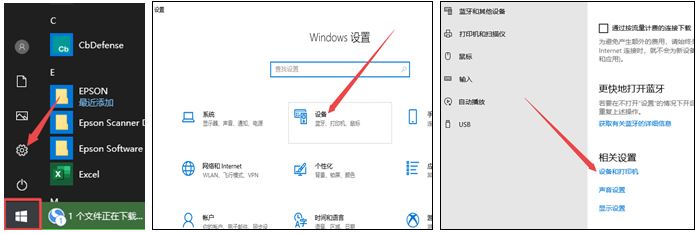
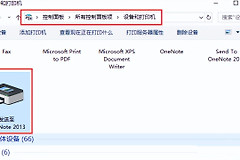
图中给出从开始菜单进入设置、设备和打印机管理入口的路径。不同Windows版本的菜单名称略有不同,关键位置始终是打印机属性中的【共享】选项卡,而不是普通的打印队列窗口。
3、在客户端按名称添加
客户端进入【设置】→【蓝牙和设备】→【打印机和扫描仪】并点击添加设备。列表没有显示目标设备,就选择【手动添加】或【我想要的打印机未列出】,然后选【按名称选择共享打印机】。输入路径可写成 \\电脑名\共享名,例如 \\Office-PC\HP-Laser。名称解析有问题,可改用 \\IP地址\共享名。
4、通过主机共享目录连接
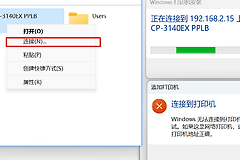
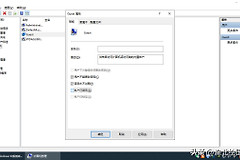
按 Win+R 打开运行窗口,输入 \\主机计算机名 并打开共享目录。看到打印机图标后双击即可发起连接。系统要求输入凭据,就填写主机上有权限的Windows账户和密码,等待驱动安装完成。
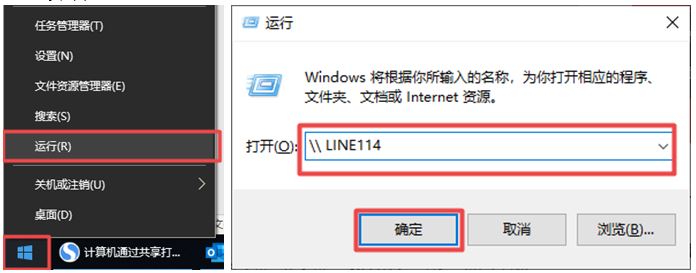
图中红框是主机名的输入位置。连接完成后可把该设备设为默认打印机并打印测试页。测试页从正确设备输出,说明共享、网络和驱动已经配合成功。
遇到连接问题,按现象处理
- 主机打不开:在文件资源管理器地址栏输入
\\ComputerName。无法打开就检查两台电脑是否处于同一可互访网络,核对主机名,并让主机退出休眠状态。 - 设备搜不到:在主机的高级共享设置中开启【网络发现】和【文件和打印机共享】。公司网络存在终端隔离的情形,需要网络管理员放通相互访问。
- 提示拒绝访问:使用主机的有效Windows账户登录。账户密码刚改过的电脑,应清除客户端保存的旧凭据后重新连接。
- 添加后不能打印:删除客户端上的旧设备并重启,再按名称添加。提示缺少驱动、打印乱码或队列无反应,应安装匹配打印机型号和系统位数的驱动,然后打印测试页。
主机共享适合的场景
家里或小型办公室临时共用一台USB打印机时,主机共享最省事,但它依赖主机持续开机。多人长期使用、跨房间或跨网段打印时,让支持网络连接的打印机直接接入路由器或交换机会更稳,各台电脑可独立添加这台网络打印机。正式打印前仍建议先出一页测试页,避免重复提交任务。