共享打印机无法打印如何共享权限?按主机到客户端排查
更新时间:2026-08-04 16:02
共享打印机无法打印,先在连接打印机的主机上确认本机能出测试页,再检查【共享】选项卡是否已勾选【共享这台打印机】。主机正常、共享已启用后,客户端需要通过主机名打开共享资源并重新连接打印机。出现访问被拒绝或要求密码后,核对主机账户和网络访问权限。
主机端先把共享打印机设置正确
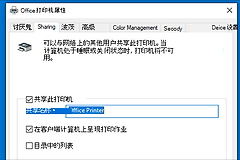
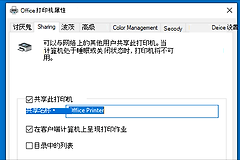
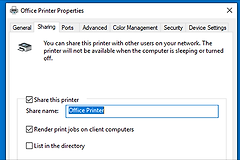
连接打印机的电脑就是主机。它必须开机、连在局域网内,且本机打印队列没有脱机、暂停或卡纸问题。进入【打印机属性】→【共享】,启用【共享这台打印机】并保存。共享名要简短、易识别,客户端连接时会用到它。
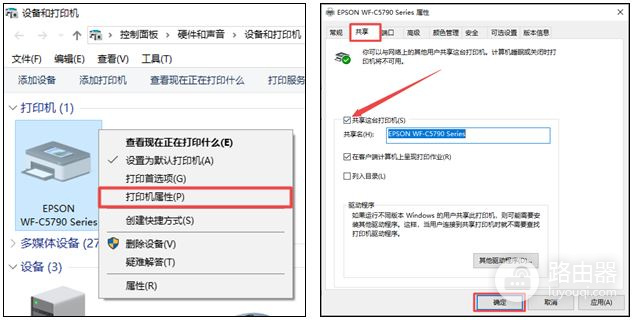
这张共享页截图展示了需要勾选的位置。保存后在主机再打印测试页,确保共享设置没有让原有队列停住。
记录主机名并确认客户端能访问
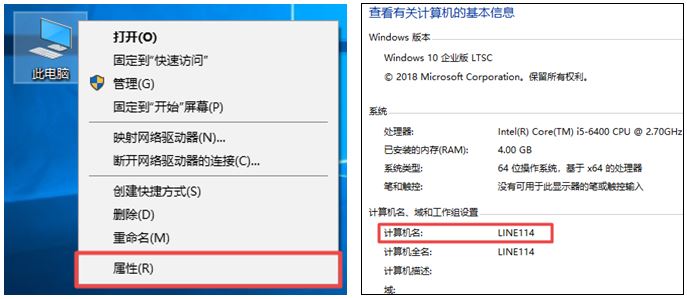
客户端不是直接猜打印机名称,而是先访问主机。主机桌面上的【此电脑】→【属性】可查看计算机名,把它完整记下。不同系统位数的客户端若提示找不到驱动,也需要准备相应驱动。
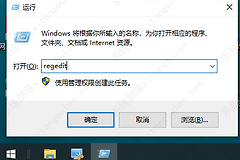
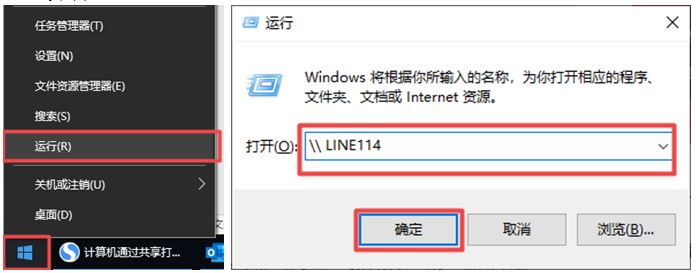
在客户端按Win+R打开【运行】,输入\主机计算机名并确认。能打开共享资源说明网络路径可用。无法打开共享资源,就检查两台电脑是否在同一受信任局域网、主机是否休眠以及主机名是否写错。
连接打印机后用测试页判断问题位置
在主机共享列表中双击打印机,等待连接完成。客户端的设备列表出现带主机名的共享打印机后,可设为默认打印机并打印测试页。
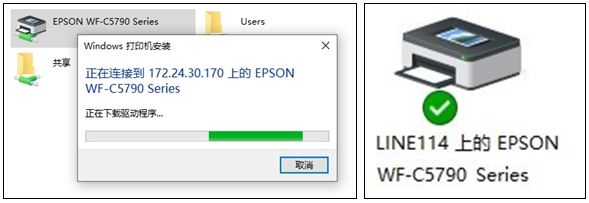
测试页能从主机队列发出并正常出纸,说明共享、连接和打印权限已经生效。客户端提示拒绝访问,回到主机检查访问所用账户和打印机安全权限。任务进入主机队列却不出纸,重点查看主机队列、驱动或打印机状态,而不是共享名称。
几种常见现象对应的处理方向
- 看不到主机:检查局域网、主机开机状态和主机名。
- 要求输入凭据:使用主机账户的用户名和密码,删除客户端保存的错误凭据后重连。
- 连接时找不到驱动:确认主机与客户端系统位数,安装对应驱动后再添加。
- 能连上但不出纸:在主机查看打印队列和打印机脱机、纸张状态。