共享打印机怎么连接?Windows主机与客户端设置方法
连接共享打印机,主机需要开启打印机共享,客户端使用主机名和共享名称完成添加。主机能够正常打印、保持开机并与客户端处于同一局域网,客户端就有稳定的连接基础。
共享打印机怎么连接:主机和客户端依次设置
1、确认主机能打印并允许发现
实体打印机接在哪台电脑,那台电脑就是主机。主机应打印测试页。测试页无法输出,问题应回到打印队列、驱动、纸张或设备连接。主机和客户端接入同一个可信的本地网络,在【设置】→【网络和Internet】→【高级网络设置】→【高级共享设置】中打开网络发现以及文件和打印机共享。
2、在主机开启打印机共享
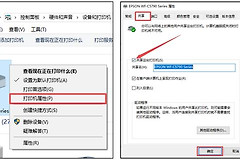
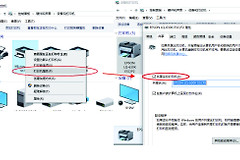
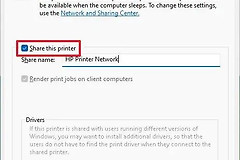
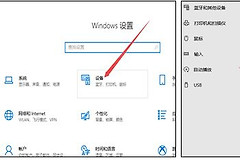
进入【设置】→【蓝牙和设备】→【打印机和扫描仪】,选择目标打印机并打开【打印机属性】。在【共享】选项卡勾选【共享此打印机】,确认共享名称后保存。这个名称会和主机名一起组成客户端的连接路径,记录时应保持准确的写法。
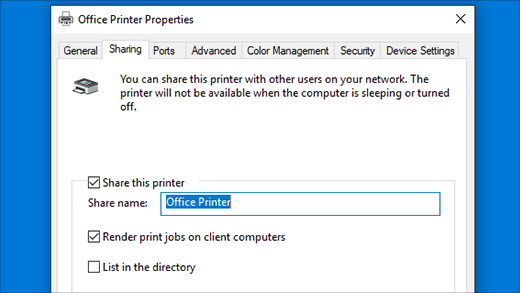
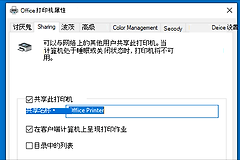
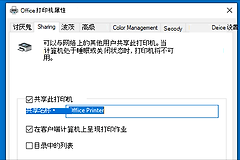
图中显示的是打印机属性的Sharing选项卡。勾选共享并填写Share name后,其他电脑才有可连接的目标。主机休眠、关机或离开网络,会让共享打印机暂时不可用。
3、在客户端添加设备
客户端打开【设置】→【蓝牙和设备】→【打印机和扫描仪】,点击【添加设备】。列表显示目标打印机,直接添加即可。列表没有结果,点击【手动添加】,选择【按名称选择共享打印机】。
4、填写共享路径并测试
常用路径是 \\主机名\共享名,例如 \\Office-PC\OfficePrinter。主机名和共享名都要与主机上的实际设置一致。凭据窗口弹出后,输入主机电脑可用的用户名和密码。安装完成后打印一页短文档或测试页,任务进入队列并从主机输出,才算连接完成。
客户端的【打印机和扫描仪】列表显示新增设备,只说明Windows已建立这条连接。测试页实际送入主机队列并完成输出,才能排除设备已添加却无法使用的情况。办公网络存在权限控制时,使用主机允许访问的账户完成这一步。
找不到或连不上共享打印机时怎么办
在客户端的文件资源管理器地址栏输入 \\主机名,可以测试是否能访问主机。打不开主机时,检查主机是否开机、网络是否一致,以及网络发现和文件打印机共享是否仍在开启。IP地址能访问而主机名不能访问,说明应检查设备名或本地名称解析。
- 看得到打印机却添加失败:再次核对共享名称,并按提示使用主机账户凭据。
- 添加完成但任务卡住:分别查看客户端和主机的打印队列。主机队列同样卡住,应回到主机处理设备或驱动。
- 以前能用、现在失效:客户端删除旧连接,重启后按【手动添加】重新连接。
停止共享可先从客户端删除这条连接,再到主机取消共享。这样只会解除共享关系,不会卸载主机上的打印机或驱动。