Win10共享打印机错误怎么解决?按共享端和客户端逐步排查
Win10共享打印机出错,可按三段检查:共享电脑能否本机打印、两台电脑能否互相访问、客户端能否用共享路径安装。按这个顺序检查,比反复删除打印机更容易找到断点。
Win10共享打印机错误:检查共享端
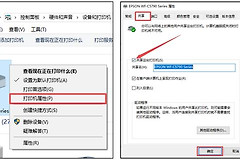
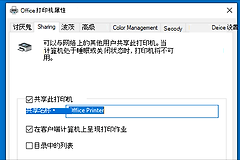
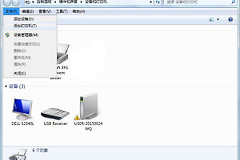
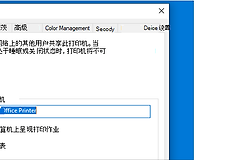
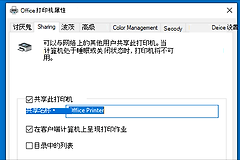
连接打印机的电脑打印测试页。本机不能出纸就处理驱动、线缆或打印队列。本机正常后,在【设备和打印机】中打开目标打印机的【打印机属性】→【共享】,勾选共享并记下共享名。
两台电脑要处于同一局域网。可信网络设为专用网络,并在高级共享设置中打开【网络发现】和【文件和打印机共享】。共享主机睡眠、断网或被防火墙拦截,会让客户端显示找不到设备。
- 共享端可以本机打印
- 共享名已记录
- 网络发现和打印机共享已开启
客户端用共享路径连接,而不是只等自动搜索
1、测试能否找到共享电脑
在文件资源管理器地址栏输入 \\电脑名。打不开应处理网络或名称解析。电脑名解析不稳定,可以改用共享主机的局域网IP地址测试。
2、手动添加共享打印机
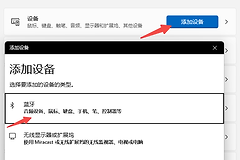
进入【设置】→【设备】→【打印机和扫描仪】,选择添加打印机。列表没有目标设备时选择手动添加,再选按名称选择共享打印机,填写 \\电脑名\共享名 或对应IP路径。系统索要凭据时,输入共享电脑上的有效账户和密码。
3、删除旧连接后重连
曾经能用、现在突然报错的打印机,可在客户端移除该连接,重启后再按共享路径添加。凭据管理器中存在旧账户记录的,也一并删除,避免系统继续提交已失效的密码。
0x0000011b要作为单独分支处理
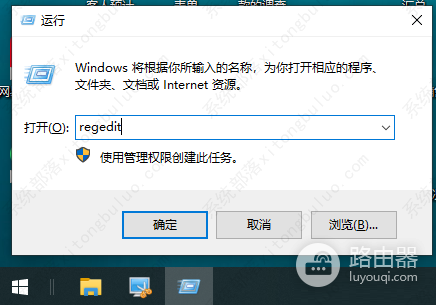
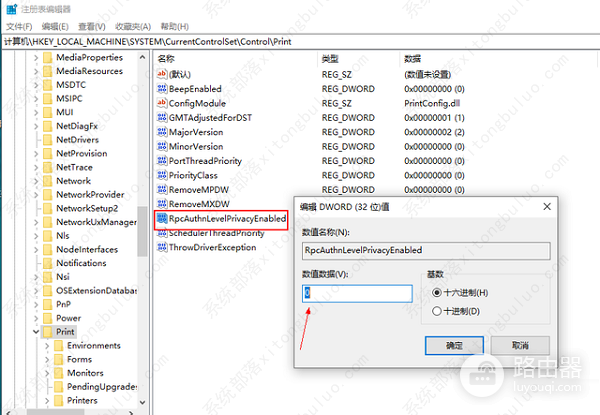
0x0000011b表示添加共享打印机阶段发生连接失败。完成上面的共享、网络和路径检查,并确认两端系统更新和打印机驱动处于可用状态。中文教程中的注册表方式只适合明确确认该错误且了解单位安全策略的场景,修改前应备份相关设置,不能把它当成所有共享打印故障的通用处理。
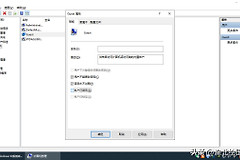
该分支会从【运行】打开注册表编辑器,并定位到打印相关路径后新建指定值。截图用于识别界面位置。单位管理的电脑或无法判断修改影响的电脑,应交给管理员处理。
用测试页确认链路已经恢复
连接成功后从客户端打印测试页。任务能进入共享主机队列并实际出纸,才说明共享、访问和驱动链路都已恢复。任务一直卡在“正在打印”,应回到共享端检查打印后台服务和本机队列。立即提示拒绝访问说明共享权限或账户凭据仍需核对,回到共享权限与账户凭据继续核对。