PDF如何完整转换为Word?
把PDF转为可编辑Word,先判断文件类型。主要由文字组成的PDF可在Word中直接打开,Word会创建副本并转换为可编辑文档。扫描件、图表页和复杂版式需要更多校对。原PDF要保留,转换后的DOCX应另存为新文件。
文字型PDF:用Word直接转换
1、在Word中打开PDF
启动Word,选择【文件】→【打开】,选中PDF。确认转换提示后,Word会生成可编辑副本并尽量匹配原来的布局。完成后立即另存为DOCX,避免误覆盖原件。
2、逐页检查文字和顺序
从首页开始核对标题、段落、项目符号、页码和图片位置。文字为主的业务、法律或科学文档通常更适合直接转换。页面以图表、图片为主时,整页可能变成图像,文字无法直接编辑。
3、修复版式而不是只缩小文字
复杂表格、页边框、跨页脚注、修订和批注容易在转换后变化。表格先调整列宽和分页,标题套用Word标题样式,脚注和页码按原件逐项补回。
使用WPS的PDF转Word功能
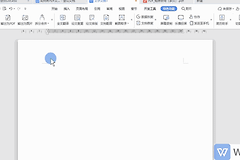
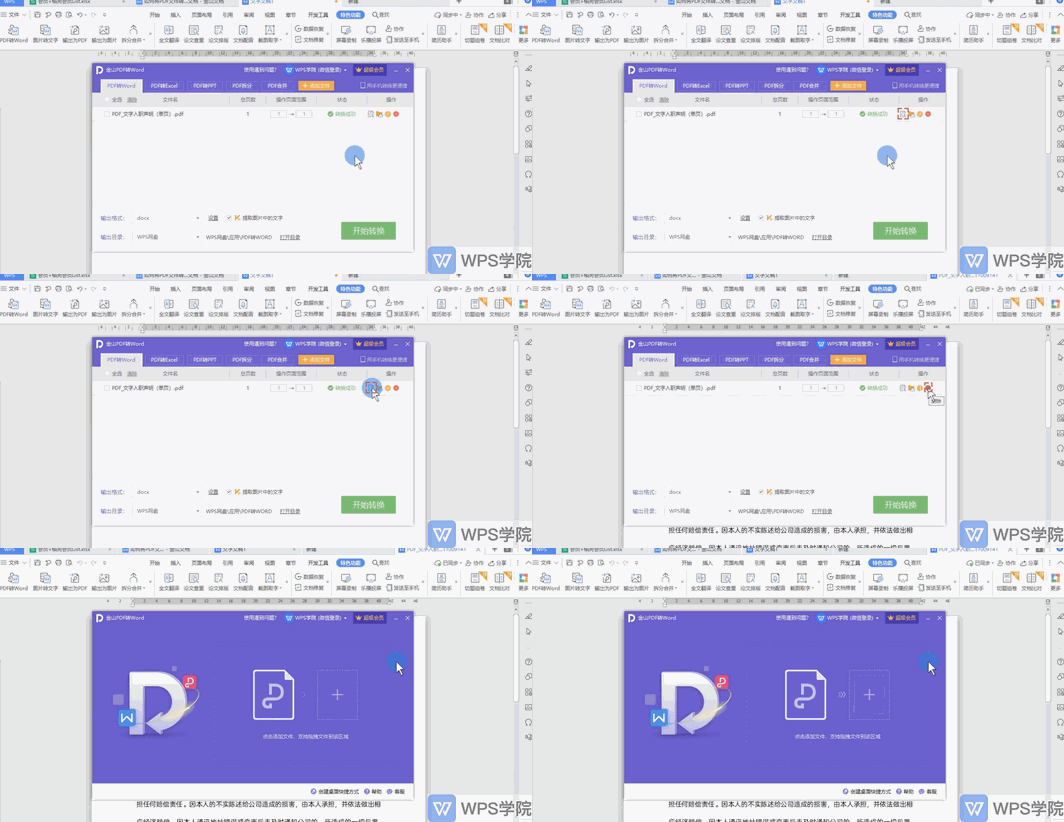
在WPS文字编辑界面进入【特色功能】→【PDF转Word】,添加要转换的文件,再设置转换页数、输出格式和保存目录。
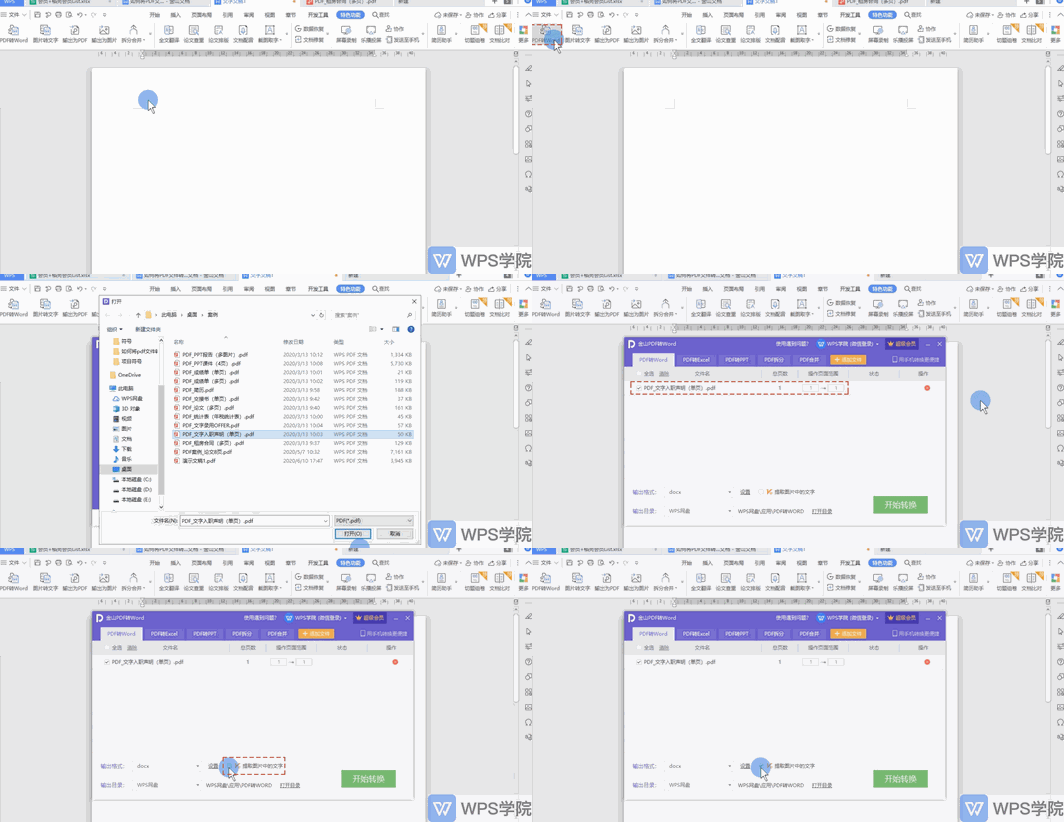
这个界面展示添加文件后的转换入口。先确认文件名和页数范围,避免把不需要的附录一并导出。
需要尽量保住原有布局时,在设置中选择对应的还原模式。只保留文本格式和内容时,原来的样式布局可能改变。
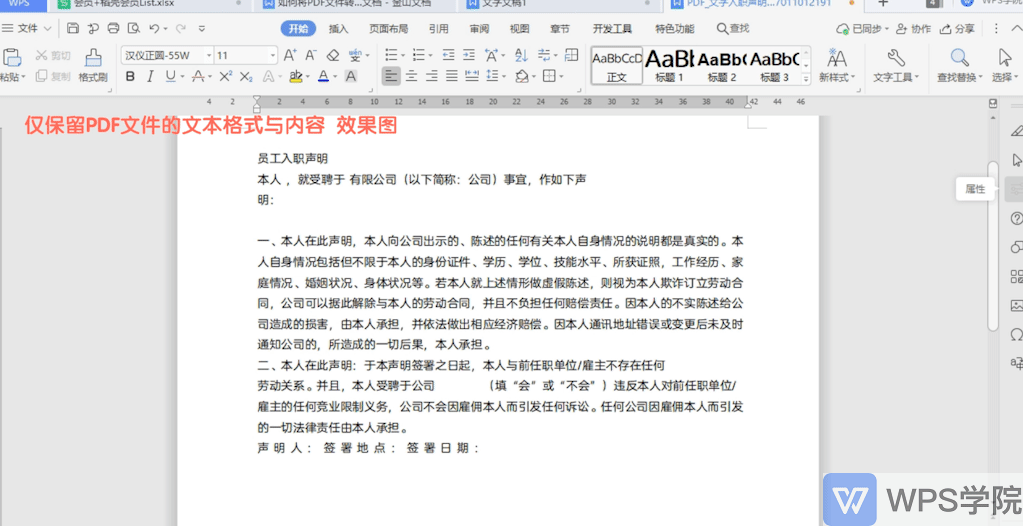
设置页展示转换模式。对合同、表格和版式要求高的文件,转换后仍要回到Word逐页校对。
选择输出格式和目录后点击开始转换。完成后用“打开文件”或“定位目录”检查生成的Word是否能正常打开。
扫描PDF不能编辑怎么办
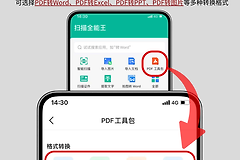
整页像图片、无法选中文字的扫描件需要OCR识别。选择支持中文的识别功能,完成后重点核对姓名、数字、日期、表格和公式。识别结果应视为待校对文本,不能直接作为定稿。
交付前做一次完整对比
| 项目 | 检查方法 |
|---|---|
| 文字顺序 | 抽查每页开头和结尾,确认没有漏段或重段 |
| 表格与图片 | 查看列宽、分页、图片清晰度与位置 |
| 页眉页脚 | 核对页码、脚注、批注和链接 |
敏感文档优先使用本地软件或已获批准的服务。校对完成后重新导出PDF,与原件抽样比对,确认转换后的Word既能编辑也保持阅读完整。