Excel表格怎么做数据柱状图?
Excel表格里的数据柱状图用【条件格式】中的【数据条】就能完成。选中同一列需要比较的数字,点击【开始】→【条件格式】→【数据条】,选一种实心或渐变样式,单元格会保留数字,并按数值大小显示长短不同的横条。销售额、完成率和库存量这类同口径数据尤其适合这样看高低。
Excel数据柱状图的创建步骤
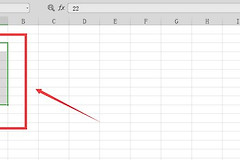
1、选择比较范围
选择连续的数值单元格,不要把标题、说明文字和不同单位的数字混在一起。金额、百分比和数量各自做一列数据条,比较才有意义。公式单元格出现错误,条件格式就不会生效,应把公式修正为可用数值。
2、从条件格式添加数据条
保持选区后进入【开始】→【条件格式】→【数据条】,从渐变填充或实心填充中选颜色。Excel会立即显示效果,无需另建图表。数据条越长,表示该单元格的值越高。原始数字仍显示在条形旁,既能看相对高低,也能核对具体值。
3、检查显示是否符合数据
创建后看同列最大的几个数字是否对应较长的数据条。含有负数的数据会以单元格中间的坐标轴为界,负值条向左延伸,正值条向右延伸。确认方向和数值含义,再将它用于报表,避免把正负变化看反。
需要固定范围或颜色时,打开管理规则
选中已有数据条的区域,打开【开始】→【条件格式】→【管理规则】。在规则管理器里可以核对“应用于”的单元格范围,也能编辑规则。固定口径的报表可按实际业务设定最小值和最大值。自动计算的范围会随当前选区拉开条形差距,适合需要动态比较的数据。
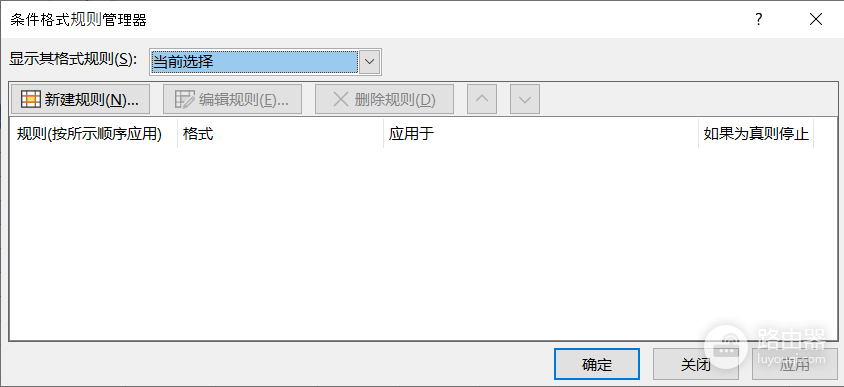
规则管理器会列出当前选区的条件格式。修改范围前应确认选中的是正确工作表或表格。条形跑到其他行,优先检查这里的应用范围,而不是重新给整列套规则。
数据条不合适或不想保留数字时怎么处理
强调趋势可在规则编辑中选择仅显示数据条。需要审核金额、库存或绩效数字的表格,保留数字更便于复查。颜色不必每行都不同,同一列使用统一颜色更容易比较。
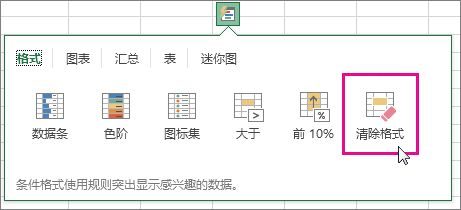
要取消效果,选择包含数据条的单元格,在【条件格式】的【清除规则】中清除所选单元格的规则。这样只删除选区的条件格式,不会改动单元格原有数字。完成清除后,检查数值和格式是否恢复为预期,避免把需要保留的其他条件格式一起删除。
常见情况
- 数据条没有出现:确认单元格保存的是数值而不是文本形式的数字,并检查公式是否报错。
- 复制后范围不对:打开【管理规则】,查看“应用于”是否仍指向原来的单元格。
- 条形长短看着异常:检查选区是否混入空白、合计行或不同单位的数据。