金山文档在线编辑怎么导出Excel文件?按文件菜单保存为xlsx
金山文档里的在线表格要导出Excel,打开目标表格后,从【文件】、【文件操作】或更多菜单进入【另存】、【下载】或【导出为】,选择Excel(.xlsx)并保存到本地即可。菜单名称会随普通文件、共享文件和访问端不同而变化,判断标准不是死记入口位置,而是找到能选择本地保存格式的菜单。
金山文档在线表格导出Excel的文件菜单路径
打开需要导出的表格,等数据和工作表加载完成。在桌面端的文件菜单中,常见路径是【文件】→【另存为】。展开格式列表后,选择【Excel文件(*.xlsx)】。如果文件里有多个工作表、公式或图表,导出前先让正在协作的人完成关键修改,避免下载到正在变化的数据副本。
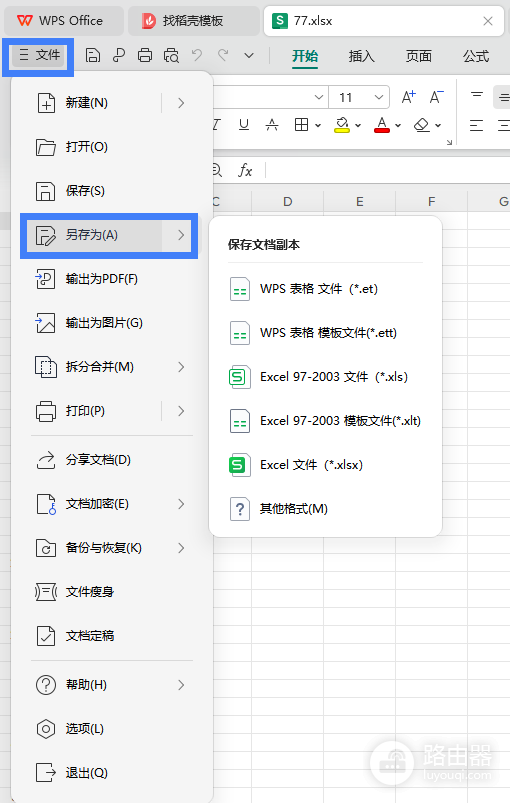
图中的文件菜单把【另存为】和Excel文件类型放在同一条操作链上。选择格式后不要立即关闭页面,等待保存窗口出现。浏览器下载提示和保存对话框都表示已经进入本地导出环节。
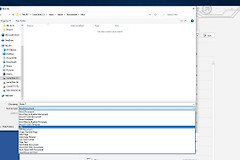
保存窗口中选择电脑上的文件夹,保留或改写文件名,再点击【保存】。文件类型栏应显示Excel的xlsx格式。显示其他格式时,回到格式列表重新选择,不要只靠手动修改文件名后缀。
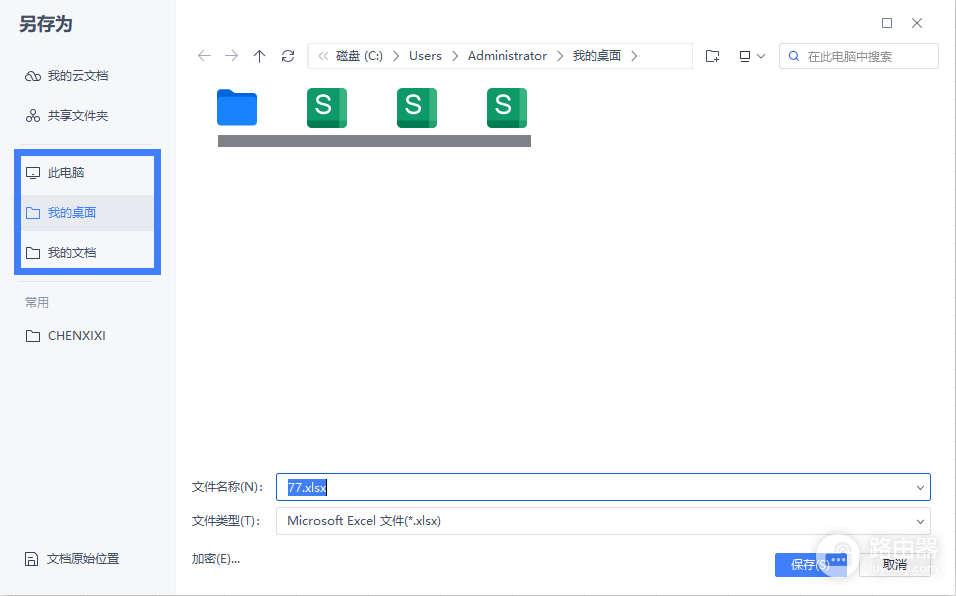
保存对话框会同时显示位置、文件名和文件类型。选定目录后确认保存,随后到该目录找到新文件,用Excel或WPS表格打开一次,查看工作表名称、表头和关键单元格是否都在。
共享文件:在文件操作里找下载或导出为
通过分享链接打开的表格,菜单可能不再显示完整的【文件】按钮,而是收在左上角的【文件操作】或三横菜单中。打开后查找【下载】或【导出为】。展开导出格式后选择【导出为Excel(.xlsx)】。这类入口生成的是当前可以访问的文件副本,下载完成后不会自动追随在线表格的后续修改。
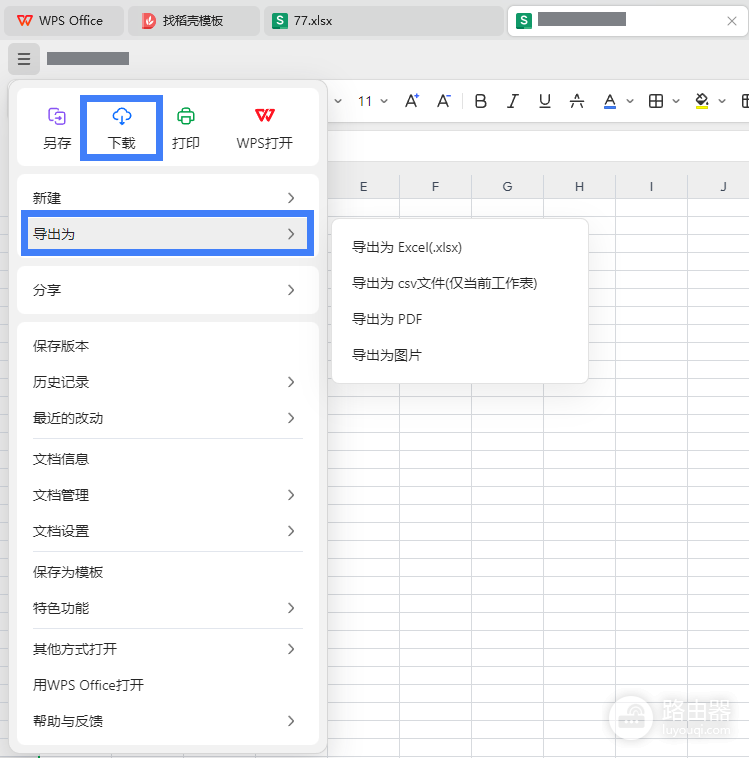
这张共享文件界面里,【导出为】的子菜单直接列出Excel(.xlsx)、CSV、PDF和图片。题目要求Excel时应选xlsx,而不是CSV:CSV只保留一张工作表的分隔数据,不能承担复杂工作簿的格式、多个工作表或多数公式检查。
保存后检查三处,避免交付错版本
- 先看文件能否正常打开。本地打开后若提示损坏、空白或下载不完整,回到在线文件重新执行导出,并确认浏览器没有拦截下载、电脑磁盘也有可用空间。
- 再看表格结构。切换每个工作表,核对表头、合并单元格、筛选范围和关键公式。在线编辑器与本地程序的功能并不完全一致,复杂图表、数据验证和外部链接更需要实际打开核对。发现异常时保留在线原表,先在副本中判断是哪一项发生变化。
- 最后核对版本来源。Excel文件是导出那一刻的静态副本,之后有人继续在线填写,已经下载的文件不会同步更新。用于报表或发送附件前,回到在线表格看最后修改内容,再决定是否重新导出并用日期或版本号命名。
没有Excel导出项时不要强行改后缀
先确认当前打开的是表格,而不是文字文档、演示或只读预览页。不同文件类型可提供的本地格式不同。共享文件只出现查看、下载或导出受限提示时,向文件所有者确认是否允许下载或导出。团队空间的权限策略也可能隐藏相关入口,这种情况需要由拥有管理权限的人调整,而不是把已下载的其他格式文件直接改名为 .xlsx。