OneDrive如何关闭个人保管库?OneDrive个人保管库没有禁用入口怎么办
想关闭OneDrive个人保管库,不要删除里面的文件。当前OneDrive账户不一定都有【禁用】或【关闭】按钮。页面显示该选项即可按提示关闭。页面没有该选项时,把文件移出保管库,再使用【锁定】让它停止保持打开。个人保管库本身会在闲置后自动锁定,因此“锁定”和“彻底关闭”是两件事。
OneDrive个人保管库怎样关闭
登录OneDrive网页,在文件列表中打开【个人保管库】,按账户要求完成短信、验证器或其他身份验证。进入后再查看设置或管理页面。Microsoft Q&A中已有用户截图显示,某些账户的页面只有“管理个人保管库的登录方式”,没有禁用按钮。删除文件不是关闭手段。
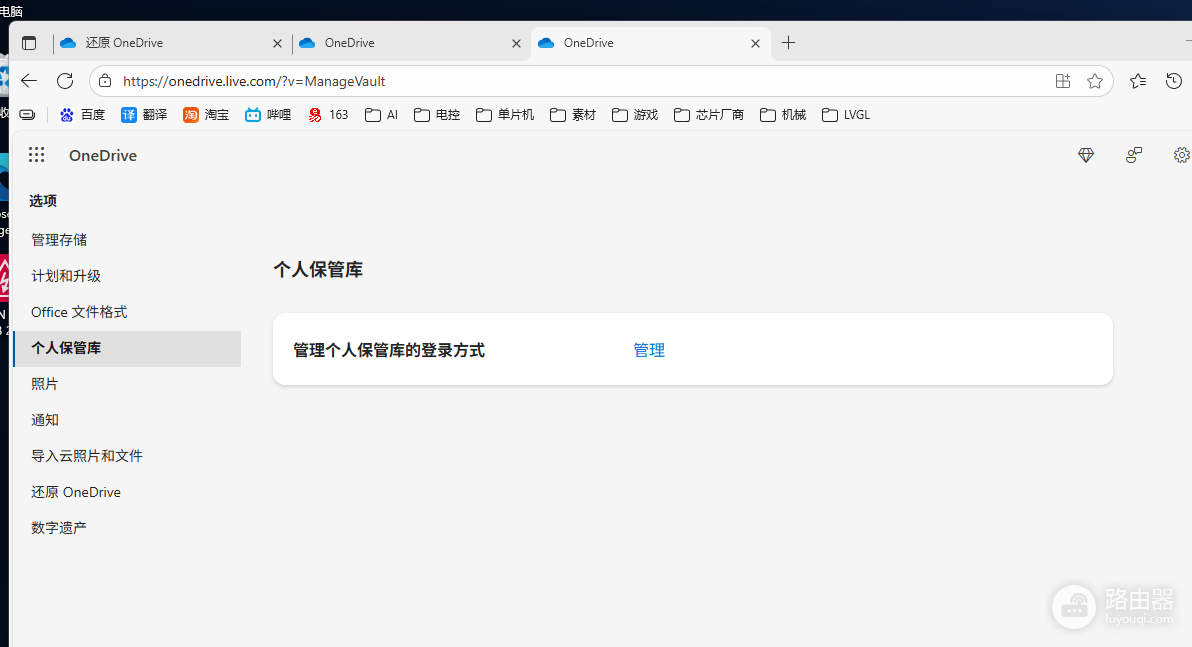
页面显示【个人保管库】→【设置】→【选项】且出现【禁用】或【关闭】项,就按该页面的确认步骤执行。按钮名称和是否出现会因账户状态而不同,只有实际显示的选项才是当前账户可以操作的入口。
关闭前把需要的文件迁出
1、解锁后清点文件
在OneDrive中选择【个人保管库】文件夹,完成身份验证后检查里面的文件和文件夹。个人保管库中的项目不会正常出现在搜索结果里,不能只靠搜索判断是否已经清空。重要文件应打开一次,确认内容和同步版本正确。
2、把文件移到普通OneDrive文件夹
选中要保留的文件,选择【移动到】,再选一个普通OneDrive文件夹作为目标。移动完成后切换到目标文件夹,检查数量、名称和文件大小。需要离线备份的资料可另外下载到本地。完成这一步后,文件才不会继续受个人保管库的解锁限制。
3、按实际页面处理关闭或锁定
设置页有禁用项,就确认保管库已经没有要保留的文件,再按提示关闭。页面没有禁用项,回到个人保管库并选择【锁定】即可。OneDrive支持随时锁定个人保管库,网页端长时间未操作也会自动锁定。
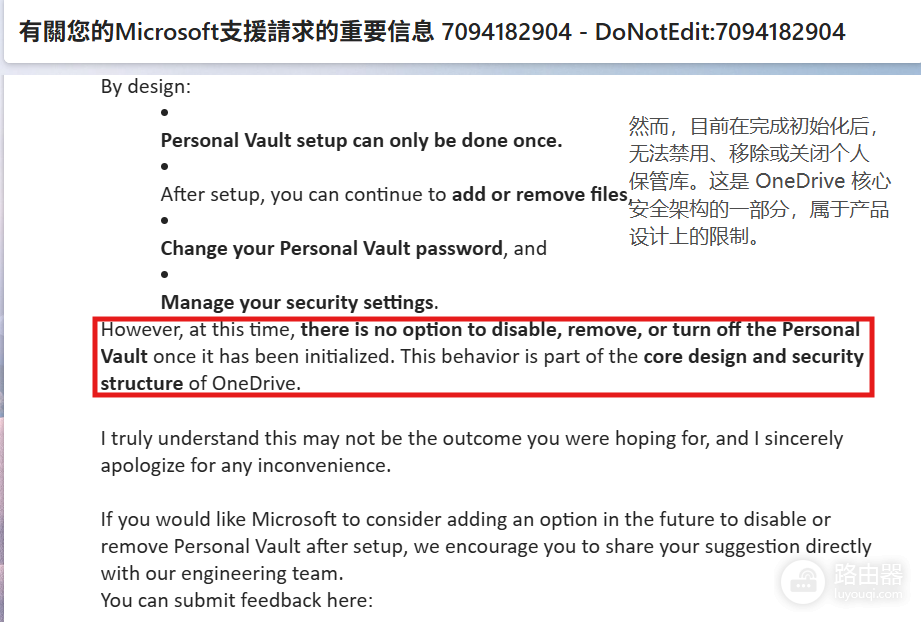
没有禁用按钮时怎样减少打扰
个人保管库不需要频繁使用时,不要反复解锁。网页端可在OneDrive设置的【帐户】页查看个人保管库的锁定等待时间。移动端也有自动锁定或非活动锁定设置。这样能保留额外验证保护,同时避免误以为锁定代表文件被删除。
关闭入口始终不存在时,迁出文件并锁定就是可逆的处理方案。误删或找不到文件,可解锁个人保管库后检查OneDrive回收站。在移动端和OneDrive.com上,未解锁前从个人保管库删除的文件不会显示在回收站。不要为了让入口消失而卸载OneDrive或批量删除文件。