PPT怎么做流程图有详细步骤?PPT流程图怎么加分支
PPT做流程图,步骤少时直接用SmartArt最快,带判断和回退分支时用形状更好改。把流程写成短节点,依次放框、连箭头并检查阅读方向,观众才不会在某个判断处找不到下一步。
PPT流程图的详细制作步骤
1、先列出开始、动作、判断和结束
在备注区写出流程主线,例如:提交申请→部门审核→是否超额→财务付款→结束。一个框只放一个动作,判断节点写成能回答“是”或“否”的问题。主线确定后再补例外分支,避免拖了很多形状才发现顺序不对。
2、线性流程用SmartArt起稿
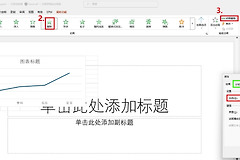
点击【插入】→【SmartArt】,在左侧选【Process】,选择接近流程数量的布局后确认。选中图形可在文本窗格逐条输入步骤,也能直接单击框内替换文字。步骤需要增加,可选相邻框后,在SmartArt设计选项中用【Add Shape】插到前面或后面。
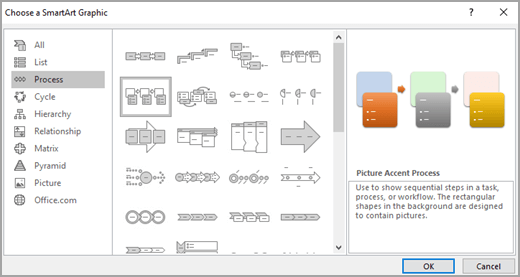
图中是SmartArt图形选择窗口,左侧的Process分类适合制作没有复杂判断的顺序流程。
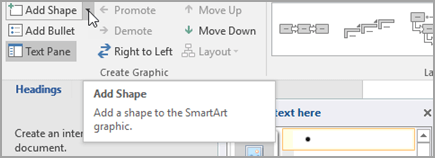
需要补一个同级步骤时,使用【Add Shape】比复制后手动重排更省事。
3、有判断分支时改用形状
点击【插入】→【形状】,把普通动作放进矩形,开始和结束用圆角矩形,把需要判断的节点用菱形。选中形状后直接输入文字。主线统一从左到右或从上到下,判断框的两条出口分别标明“是”“否”,并预留空间,箭头不要穿过文字。
4、用连接符连接节点
从一个形状边缘拖连接符到下一个形状。连接符会跟着形状移动,后面调整间距时不容易断开。移动节点后从开始框沿箭头走一遍,发现线条交叉或指向空白,拉开节点距离后重新布线。
5、统一对齐和样式
框选同一行或同一列的节点,用对齐和分布让间距一致。普通步骤、判断节点和开始结束可以用少量颜色区分,但不要叠加过多渐变、阴影和动画。流程复杂可用浅色区域区分申请人、部门、财务等角色,比给每个框换一种颜色更清楚。
做完后怎样确认流程图能看懂
- 在正常放映大小下,文字不放大也能读清。
- 每个判断框都有明确出口,主线和异常分支都能走到结束。
- 一个框里塞了多个动作,就拆成两个连续节点。
流程本身很长时,把主流程和例外流程拆到两页比缩小全部形状更容易阅读。找一个没参与制作的人从起点走一遍,对方能说清主线和分支含义,流程图就可以用于演示。