Excel表怎么设置换行?Excel表中单元格文字显示不全怎么处理
更新时间:2026-09-15 16:55
Excel表格设置换行,选中单元格后在【开始】选项卡的【对齐方式】组点击【自动换行】即可。文字会按照列宽显示成多行。需要固定在某处断开,就进入单元格编辑状态后按Alt+Enter。
Excel表设置自动换行和手动换行
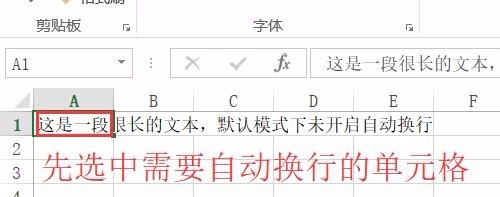
1、选中需要处理的单元格
可以选一个单元格,也可以选整列或一片区域。批量处理前看一眼相邻单元格,避免把本来不需要折行的数字、日期或短标题一并改掉。
2、开启【自动换行】
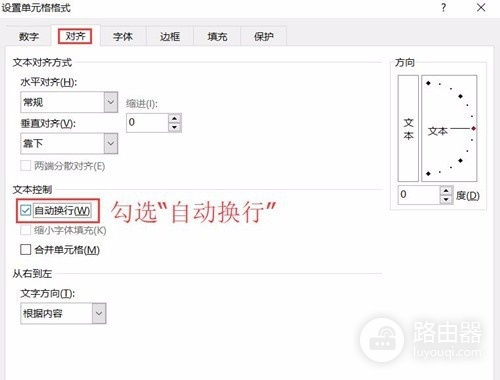
在【开始】→【对齐方式】中点击【自动换行】。内容较长时会在单元格内折到下一行,改变列宽后断行位置也会随之调整。使用功能区不方便,可右键目标单元格,选择【设置单元格格式】,在【对齐】页勾选【自动换行】。
3、只在指定位置断开时用Alt+Enter
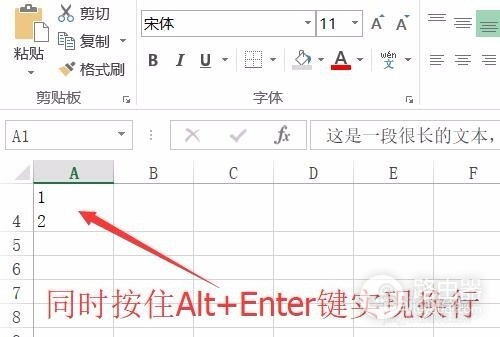
双击单元格,或选中后按F2进入编辑状态,把光标放在要断开的文字后面,按Alt+Enter。这个换行符固定在光标位置,适合型号与规格、姓名与备注等需要明确分成两行的内容。直接按Enter会结束编辑并跳到其他单元格,不能达到单元格内换行的效果。
4、检查显示和打印版式
设置后拖动列宽分隔线试一试:自动换行的文字会跟着列宽重新排列,手动换行的位置则保持不变。切换到打印预览或分页视图,确认表头、备注没有被截断,也没有因为列宽过窄变成过多短行。
换行后文字仍显示不全怎么办
先处理行高。选中对应行,在行号下方的分隔线双击,或打开【开始】→【格式】→【自动调整行高】。需要统一版式时,也可以在【行高】中输入合适的数值。行高恢复后,查看单元格里的每一行文字是否完整可见。
已合并的单元格也可能让换行文字显示不全。保留合并布局前测试行高能否正常适应。内容仍被遮住,就取消合并、调整列宽或拆分表头,比强行压缩字体更容易阅读。单个很长的英文单词或连续字符不会自动拆开,应加宽列或改用更短的内容。