夸克浏览器如何导出书签?保存为HTML文件的方法
更新时间:2026-09-29 10:55
夸克浏览器可以在电脑端把收藏夹保存成HTML文件。这个文件适合迁移到另一台电脑、换用其他浏览器,或留作离线备份。操作前核对当前登录的账号,并查看书签列表中的文件夹和网址数量,避免导出空白配置或临时收藏。
夸克浏览器如何导出书签
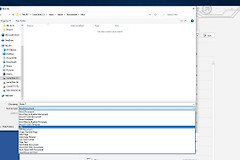
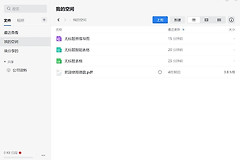
打开电脑端夸克浏览器,进入【书签】或【书签管理器】。在书签管理页找到【更多】菜单,点击【导出书签】,浏览器会提示设置文件名和保存位置。保持HTML格式即可,这是常见的书签交换格式。菜单位置变化后,把窗口放大并查看书签管理页右上角或列表上方的更多选项。
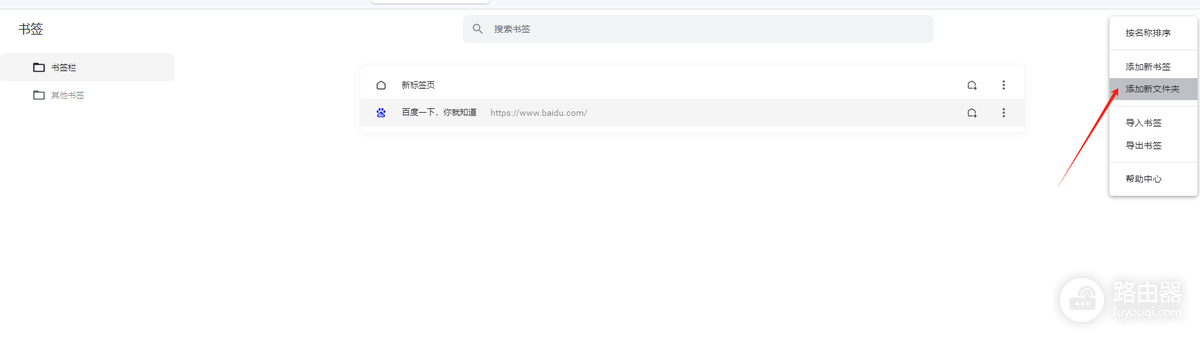
书签管理菜单里可见导入和导出入口。点击【导出书签】后,把文件存到便于查找的目录,例如“文档/书签备份”,并在文件名中标注日期。下载目录里的文件很容易和旧备份混在一起。导出结束后打开保存目录,确认文件存在且大小不是0。文件名应能区分设备或来源,避免把上次的备份误当成最新书签。保留一份历史文件也便于发现误删后的差异。
导出的HTML文件怎么迁移
在目标浏览器的书签管理页点击【导入书签】或【导入HTML文件】,选中刚导出的文件即可。导入完成后,保留夸克里的原书签,核对书签栏是否出现常用网址、文件夹层级是否保留,并随机打开几条链接测试。结果正常再整理目标浏览器中的重复项。
- 更换电脑:将HTML文件带到新电脑,从新电脑浏览器的书签管理页导入。
- 更换浏览器:使用“导入HTML文件”功能,不必把书签文件当作普通网页逐条复制。
- 避免重复:重复导入会产生同名收藏。首次导入后核对数量,确认需要补导再操作。
手机端找不到导出按钮怎么办
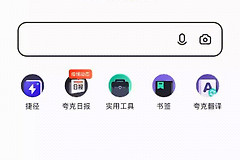
手机端没有单独的导出入口,可确认手机和电脑端登录同一账号,等书签同步完成。电脑端看到手机保存的收藏后即可导出。两端书签数量出现明显差异,应检查账号和网络,不要因尝试重新同步而清空任何一端的收藏夹。
导入后书签不全,可回到夸克确认导出的用户和文件夹,并核对文件保存日期。目标浏览器无法识别HTML文件,可重新导出并直接用该浏览器的导入功能测试。迁移完成前保留原书签和导出文件各一份。书签中可能包含工作后台、网盘或设备管理地址,分享文件前应检查是否含有不适合公开的网址。