新版outlook邮件保存为 .msg报错怎么办?无法提取邮件内容解决方法
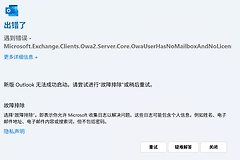
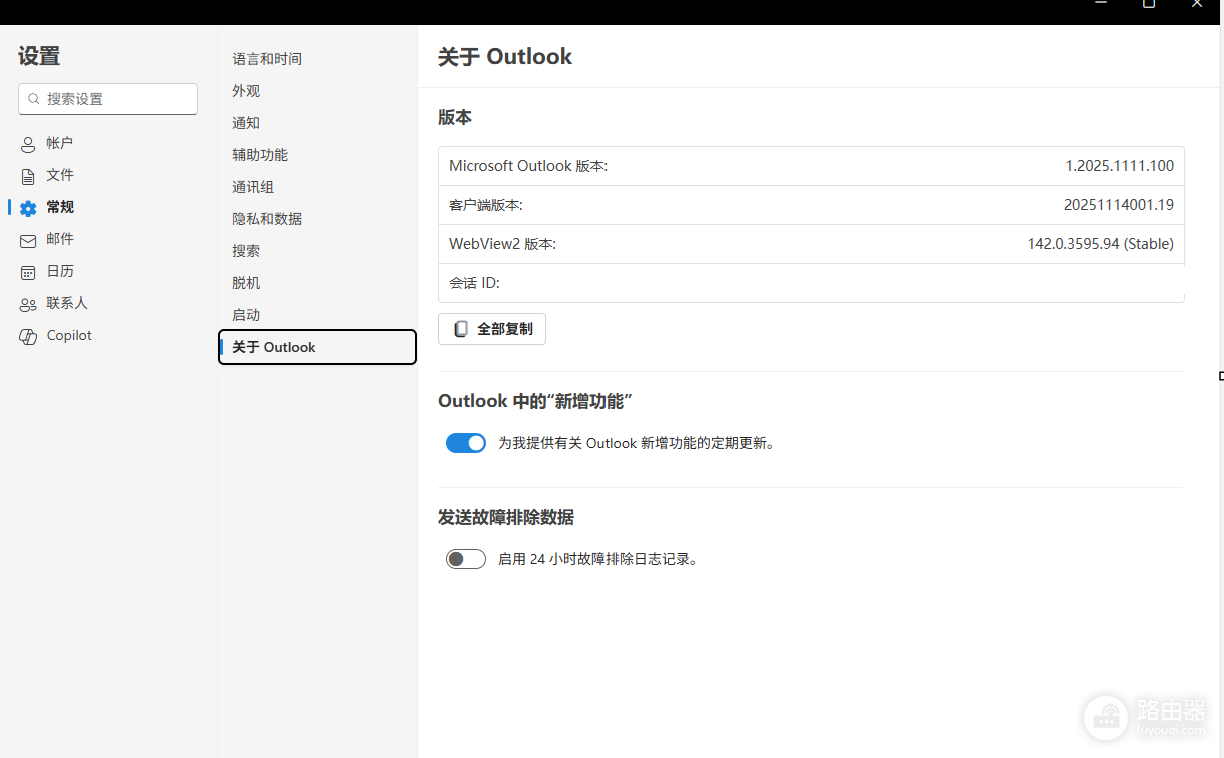
在新版outlook(基于WebView2架构)中,尝试将电子邮件另存为 .msg 格式时,常会触发“保存电子邮件时出错,无法提取电子邮件内容”的报错。这是因为新版outlook本质上是网页端(PWA)的桌面外壳,其对传统的微软复合文档格式 .msg 的原生支持尚不稳定,尤其是在处理大型附件或复杂HTML邮件时容易失效。
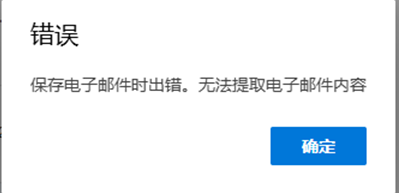
可以通过切换通用的 .eml 格式或回退至经典版内核来解决此问题。
1. 切换至 .eml格式保存
新版outlook深度集成了 .eml 格式,这种格式具有更好的跨平台兼容性,且在保存时不容易出现内容提取失败的情况。
1、操作步骤:打开目标邮件,点击右上角的“更多操作”(三个点 ...),选择“另存为”。
2、格式选择:在弹出的对话框中,确认文件后缀为 .eml。
2. 修复Office运行时组件
由于新版outlook依赖系统中的WebView2运行环境,如果此组件版本过旧或损坏,会导致邮件内容提取流程挂起。
1、快速修复:进入windows“设置 > 应用 > 安装的应用”,找到“Microsoft 365”或“Microsoft Office”,点击“修改”,选择“快速修复”。
2、重置Web组件:如果修复无效,建议在相同界面寻找“Microsoft Edge WebView2 Runtime”并尝试修复此组件。
3. 回退至经典版outlook导出
如果业务流程必须使用 .msg 格式(如需要导入某些旧版OA系统),新版outlook目前的架构缺陷可能无法通过简单设置修复。
1、切换开关:点击新版outlook右上角的“新版Outlook”开关,关闭它以切换回经典版outlook。
2、执行导出:在经典版中,直接通过“文件 > 另存为”选择 .msg 格式。
3、备份:执行拖拽备份动作。
在经典版outlook中,可以直接将邮件从列表拖拽到本地文件夹,系统会自动将其生成为无损的 .msg 文件,这是最稳妥的批量备份方式。
4. 检查账户与存储位置
如果报错依然存在,请确认以下环境因素是否触发了保护机制。
1、排除网络位置:如果尝试直接保存到NAS或共享网盘,请改为先保存到本地“桌面”或“下载”文件夹。
2、附件大小限制:如果邮件附件超过20MB,新版outlook的Web接口可能会因为超时而断开内容提取,建议先将附件单独保存后再导出邮件正文。
目前新版outlook仍处于功能迭代期,对于底层 .msg 协议的兼容性补丁正在陆续推送。如果频繁遇到此类问题,保持windows update的更新是长期的解决之道。