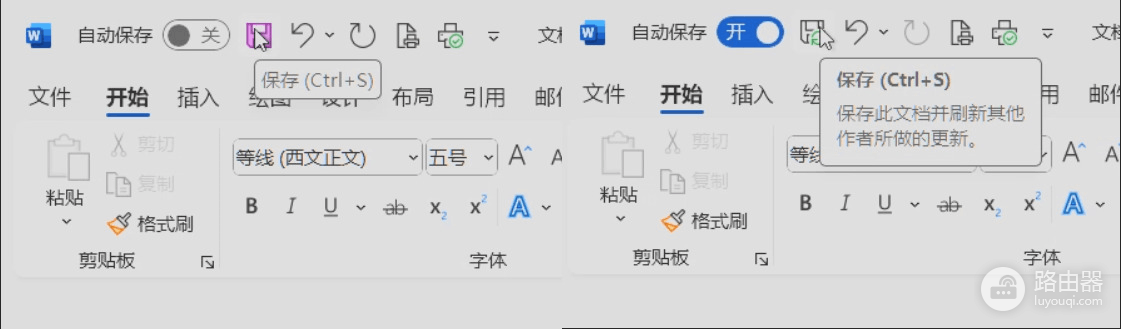
word保存此文档并刷新其他作者所做的更新是什么意思?多人协作机制详解
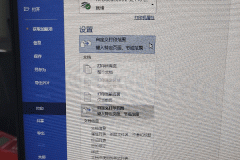
在word文档中,当看到“保存此文档并刷新其他作者所做的更新”提示时,意味着你正在处理一个存储在云端(如OneDrive或SharePoint)的多人协作文档。这个提示的核心含义是:系统将把你当前的编辑内容同步到云端,同时把其他协作者刚刚完成并上传的新内容下载到你的本地界面中。

一、 核心触发条件
此功能属于office“共同创作(Co-authoring)”的一部分。只有满足以下条件时,保存图标才会变为这种带有“刷新”符号的样式:
1、云端存储:文件必须保存在OneDrive、OneDrive for Business或SharePoint Online中。
2、多人在线:当前除了你之外,还有其他用户拥有此文档的编辑权限,并且他们可能已经修改了某些段落。
3、非实时同步模式:如果你关闭了左上角的“自动保存”开关,系统就不会实时推送到云端,而是通过这个带有刷新标志的保存按钮,手动完成数据的双向合并。
二、 协作流程对比
传统的本地文件与云端协作文件在保存逻辑上有本质区别:
| 功能环节 | 本地word文件 | 协作模式下的word (OneDrive) |
|---|---|---|
| 保存动作 | 仅将当前修改写入本地硬盘。 | 双向合并:上传你的修改+下载他人的更新。 |
| 图标状态 | 普通磁盘图标。 | 带有圆形箭头的磁盘图标。 |
| 冲突处理 | 无冲突(单人编辑)。 | 如果两人同时改了同一行,保存时会提示“解决冲突”。 |
三、 常见问题补充
在执行“刷新其他作者更新”时,可能会遇到以下几种情况:
1、虚线框或颜色标记:刷新后,你可能会看到文档中某些段落出现了细微的虚线框或不同颜色的光标,这代表其他作者正在该区域进行编辑,该区域暂时被系统锁定以防覆盖。
2、版本记录:每一次点击此按钮完成的刷新,都会在云端生成一个新的历史版本。如果发现其他人的更新覆盖了你的重要内容,可以通过“文件 > 信息 > 版本历史记录”找回之前的版本。
3、网络挂起:如果点击后长时间没反应,通常是由于office服务组件与服务器连接超时。如果此时强制关闭,未刷新的本地修改可能会丢失。
执行此类操作时,建议保持左上角的“自动保存”开启。这样word会以极短的频率自动同步碎片化数据,避免在最后点击保存时因为大量内容重合而导致复杂的冲突处理。