PPT转PDF如何调整转出全部内容?
PPT转PDF想把需要的内容都带出来,在【文件】→【导出】中创建PDF/XPS后打开【选项】,核对范围和发布内容。普通幻灯片、隐藏页、备注和讲义的输出方式不同,生成PDF后仍要对照原稿检查。
PPT转PDF导出时先看范围和发布内容
范围设置
在【文件】→【导出】中选择【创建PDF/XPS文档】,再点【创建PDF/XPS】。设置文件名和保存位置后,打开【选项】查看范围。
整份演示稿应选择全部幻灯片,不要停在【当前幻灯片】,也不要误填起止页码。只抽取部分页面才填写【从】和【到】,填完应回看首尾页。
发布内容
【发布内容】决定PDF呈现的是幻灯片、备注、讲义还是大纲。要交付演讲者备注或讲义,就在这里选择对应项目并重新发布。只输出幻灯片的PDF不会把备注自动放进每页正文。
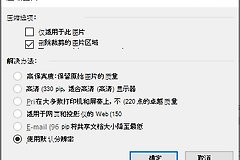
隐藏幻灯片、批注、墨迹和部分非打印信息也在选项中确认。隐藏页本来不对外展示便无需勾选。确实需要交付的隐藏页,选择包含隐藏幻灯片即可,避免把备课页误发出去。
保存类型和导出质量怎么选
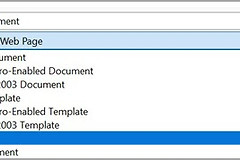
保存窗口的文件类型应为PDF。下图展示PowerPoint保存窗口中的PDF类型与【选项】入口,不同Office程序的窗口文字可能略有不同,最终扩展名应为 .pdf。
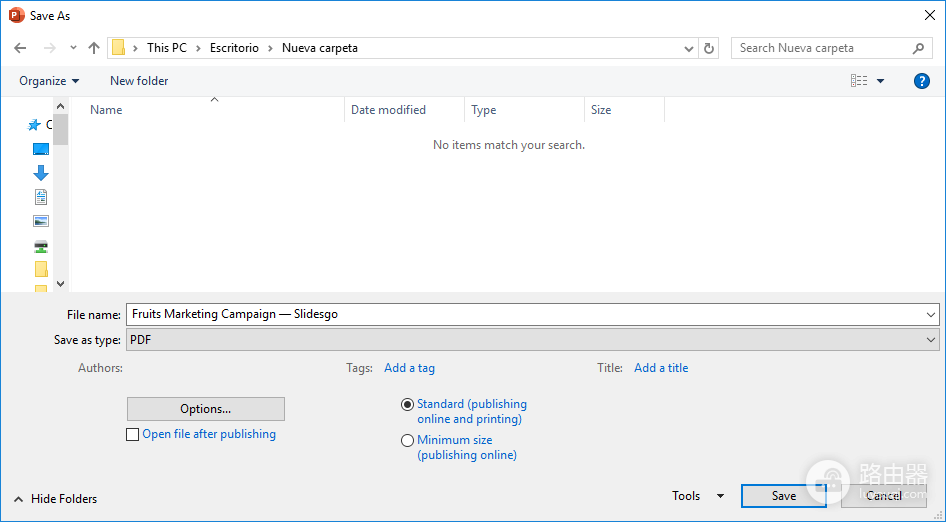
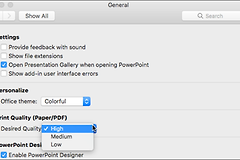
用于打印或需要保留清晰图片的演示稿,选择标准质量。文件过大而且只用于邮件传阅,可以选较小文件大小。这个选择只影响体积和清晰度,不能替代范围与发布内容的核对。
导出前后各做一次完整性检查
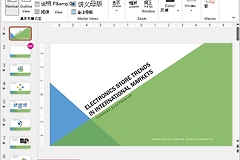
发布前在PowerPoint左侧缩略图中查看隐藏页、空白页和漏选章节。文字框、图片、表格和页脚不宜贴近画布边缘。从宽屏演示稿改成其他页面规格时,越界对象容易在PDF中被截断。
导出后打开PDF,对照总页数,再查看封面、含图表或长文本的页面和最后一页。文字被切掉、图片缺失或页码异常,回到PPT调整对象位置、版式或页面尺寸后重新导出,不要只在PDF副本里遮盖问题。
个别电脑才出现问题,可检查原稿字体是否正常显示。关键文字发生替换或换行变化,改用更通用的字体并复查该页,然后生成新的PDF。