PPT图片怎么和背景融为一体?PPT图片渐变蒙版怎么设置
PPT图片要和背景融成同一张画面,可把图片按页面比例裁好,用与图片颜色相连的渐变蒙版留出文字区。图片不需要被完全遮住,文字也不用压在最花的区域,画面自然就会稳定下来。
PPT图片铺满页面后怎样衔接背景
1、按页面比例裁剪图片
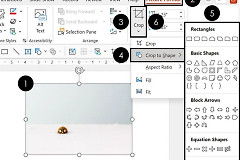
插入图片后,选中图片并使用【图片格式】中的【裁剪】。宽屏演示文稿可按16:9取景,把人物、产品或建筑留在一侧,将另一侧留给标题。不要直接拉动图片边框把它拉变形,主体比例一变,后面再加颜色也很难显得协调。
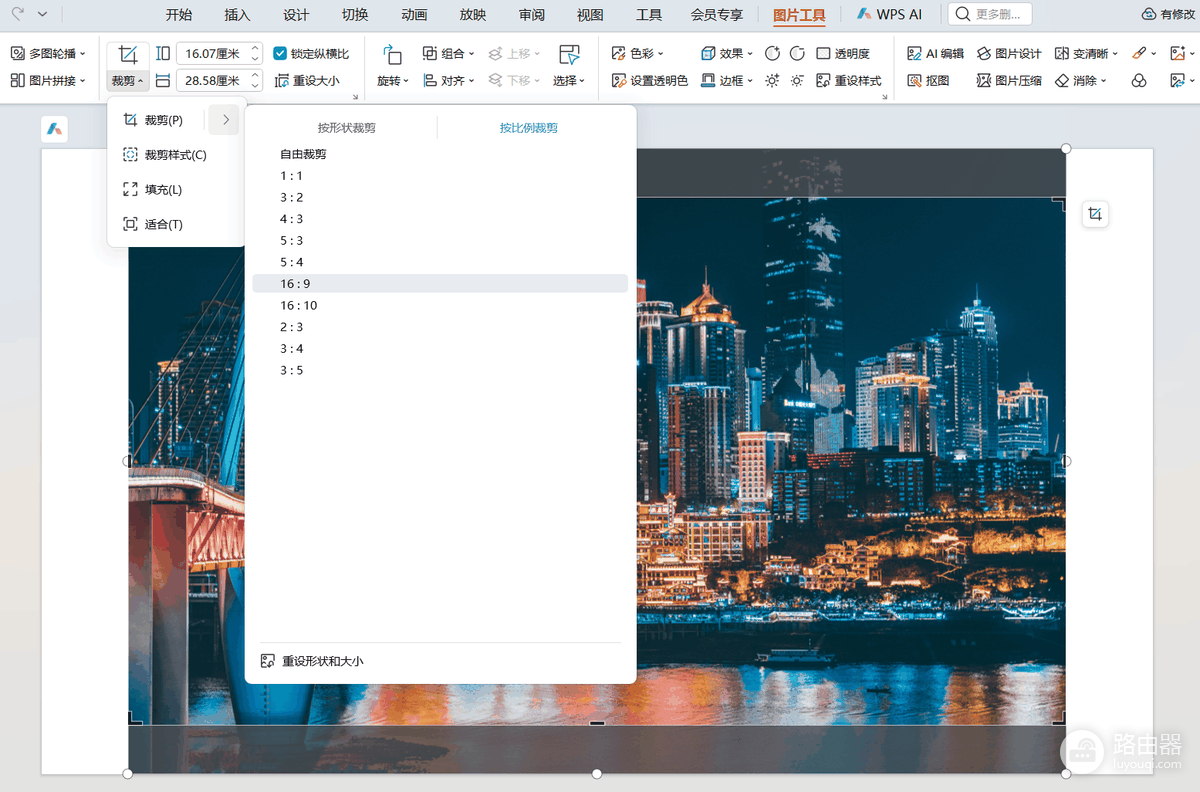
2、让图片延伸到画布外
把裁好的图片放到幻灯片底层,并让四边略微越过页面边缘。这样在放映和导出时不会出现细白缝。局部适合作背景的图片应保留清晰主体,并把天空、墙面、水面等低信息区域延伸到文字区附近,这比把重要内容压在标题下面更容易阅读。
用渐变蒙版把图片边缘过渡到背景
1、插入覆盖文字区域的矩形
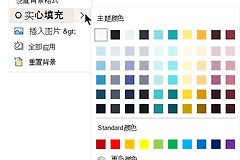
在图片上插入一个矩形,取消轮廓线。矩形不必盖满整页,只要覆盖标题和正文所在的一侧即可。用吸管从图片边缘取一个接近的颜色,白底页面可以使用白色或很浅的灰色,深色夜景和科技图则适合深蓝、深灰等接近画面色调的颜色。
2、设置从实色到透明的线性渐变
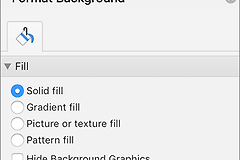
打开【设置形状格式】,选择【渐变填充】并使用【线性】。靠近文字的一端保持较高不透明度,靠近图片主体的一端逐步提高透明度。把过渡衔接放在图片纹理较简单的位置,硬边会被隐藏,人物、产品和风景仍能完整露出来。
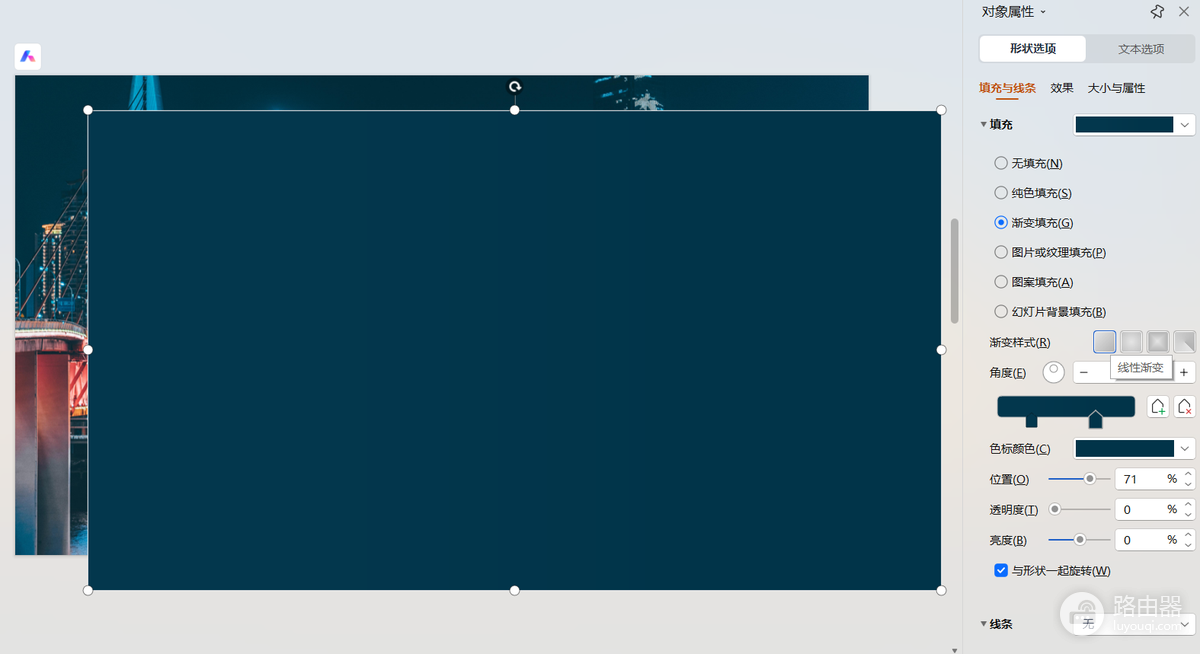
3、根据文字量调整色标位置
一两行标题可使用较窄的实色区域,让更多照片露出。正文较多,就把实色端向图片一侧移动,为文本框留出连续的干净背景。每次调整后都看一眼标题末尾和正文末行,字边缘仍清楚、图片主体没有被蒙版压暗,就是合适的位置。
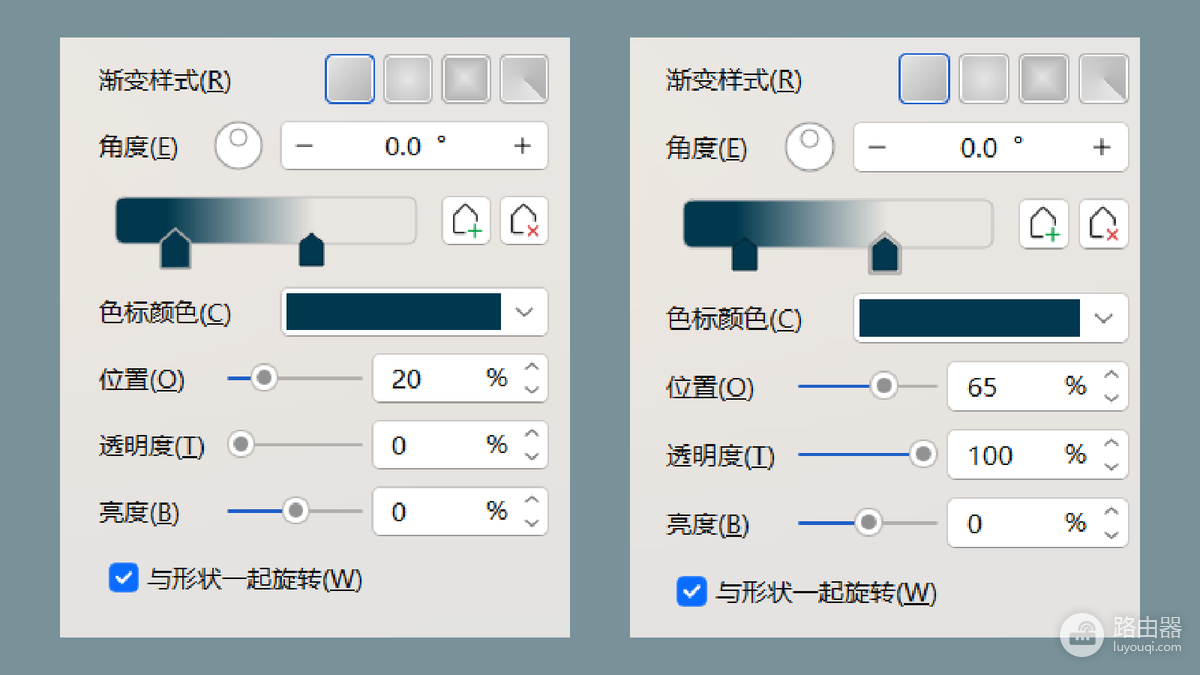
把文字和画面收成同一套视觉关系
文字放在蒙版最稳定的区域,并选择与背景对比足够的颜色。浅色蒙版适合深色字,深色蒙版适合白字。标题、正文和装饰文字不要同时使用太多颜色,保留一个主文字色和一个轻量强调色即可。
作为信息主体的图片,蒙版只负责腾出文字空间,不要添加厚阴影、三维、发光等效果。仅用于烘托气氛的图片,可以适当降低透明度或在其上叠一层轻蒙版,让文字优先被看见。画面既传递信息又营造气氛,就按读者首先需要看到的内容安排图和字的层级。
切到放映视图检查一次。图片边缘依旧明显,就让图片向画布外延伸,或把渐变过渡拉宽。文字发虚可扩大实色区域或提高该端不透明度。把处理好的图片、蒙版和文字框组合保存,后续替换背景图时只需重新裁剪图片并微调色标,整套PPT的页面风格也会保持统一。